Почему Twitter не отображает все медиафайлы?

Twitter (теперь переименованный в X) изменил наш способ потребления новостей, развлечений и обновлений в режиме реального времени. Хотя твиты с изображениями и видео являются важной частью привлекательности платформы, многие пользователи сталкиваются с досадной проблемой: Twitter не отображает все медиафайлы. Вы можете пролистать свою ленту и заметить отсутствующие изображения, пустые предварительные просмотры или видео, которые вообще не загружаются. Так в чем же причина и что с этим можно сделать?
В этой статье рассматриваются причины, по которым Twitter скрывает или не отображает все медиафайлы, а также способы устранения и решения этой проблемы.
1. Почему Twitter не отображает все медиафайлы?
Ряд технических, политических и пользовательских факторов может привести к тому, что Twitter будет скрывать или не отображать весь медиаконтент. Вот наиболее распространенные причины:
- Настройки чувствительности содержимого
Twitter по умолчанию скрывает контент, содержащий материалы непристойного характера, такие как сцены насилия или материалы для взрослых. Если твит содержит подобный контент, изображение или видео могут быть размыты или полностью скрыты. Пользователи могут изменить свои настройки, чтобы просматривать такой контент, но многие не знают, как это сделать.
- Ограничения конфиденциальности в твитах
Если твит отправлен с закрытого или защищенного аккаунта, его медиафайлы не будут видны, если вы не являетесь одобренным подписчиком. Это также относится к ретвитам с закрытых аккаунтов — вы увидите текст, но изображение или видео могут отсутствовать.
- Проблемы с кэшированием в сети или приложении.
Иногда приложение Twitter или браузерная версия могут некорректно загружать медиафайлы из-за поврежденного кэша, плохого интернет-соединения или временных сбоев сервера. Это может привести к тому, что изображения или видео будут отображаться неправильно или вообще не будут отображаться.
- Режим экономии данных включен.
В мобильном приложении Twitter есть режим экономии данных, который отключает автоматическую загрузку изображений и видео для экономии трафика. Хотя эта настройка полезна в сетях с ограниченным трафиком, она может препятствовать загрузке медиафайлов без ручного включения.
- Региональные ограничения
Доступ к некоторым медиафайлам ограничен по географическому признаку из-за авторских прав или местных законов. В таких случаях Twitter может заблокировать показ этих файлов в вашей стране, что приведет к отсутствию видео или изображений.
- Удаленные или удалённые твиты
Если твит, содержащий медиафайлы, был удален пользователем или помечен и удален Twitter, эти медиафайлы становятся недоступными — даже если вы видели их ранее.
2. Как решить проблему «Twitter не отображает все медиафайлы»?
Если вы столкнулись с проблемой отсутствия медиаконтента в Твиттере, вот несколько проверенных способов её решения:
✅ Отключите функцию «Скрывать конфиденциальную информацию».
- На компьютере:
Перейдите в «Настройки и конфиденциальность» > «Конфиденциальность и безопасность» > «Контент, который вы видите», затем включите параметр «Показывать медиафайлы, которые могут содержать конфиденциальную информацию». - На мобильном устройстве:
Перейдите в Настройки > Конфиденциальность и безопасность > Отображаемый контент и включите эту опцию.
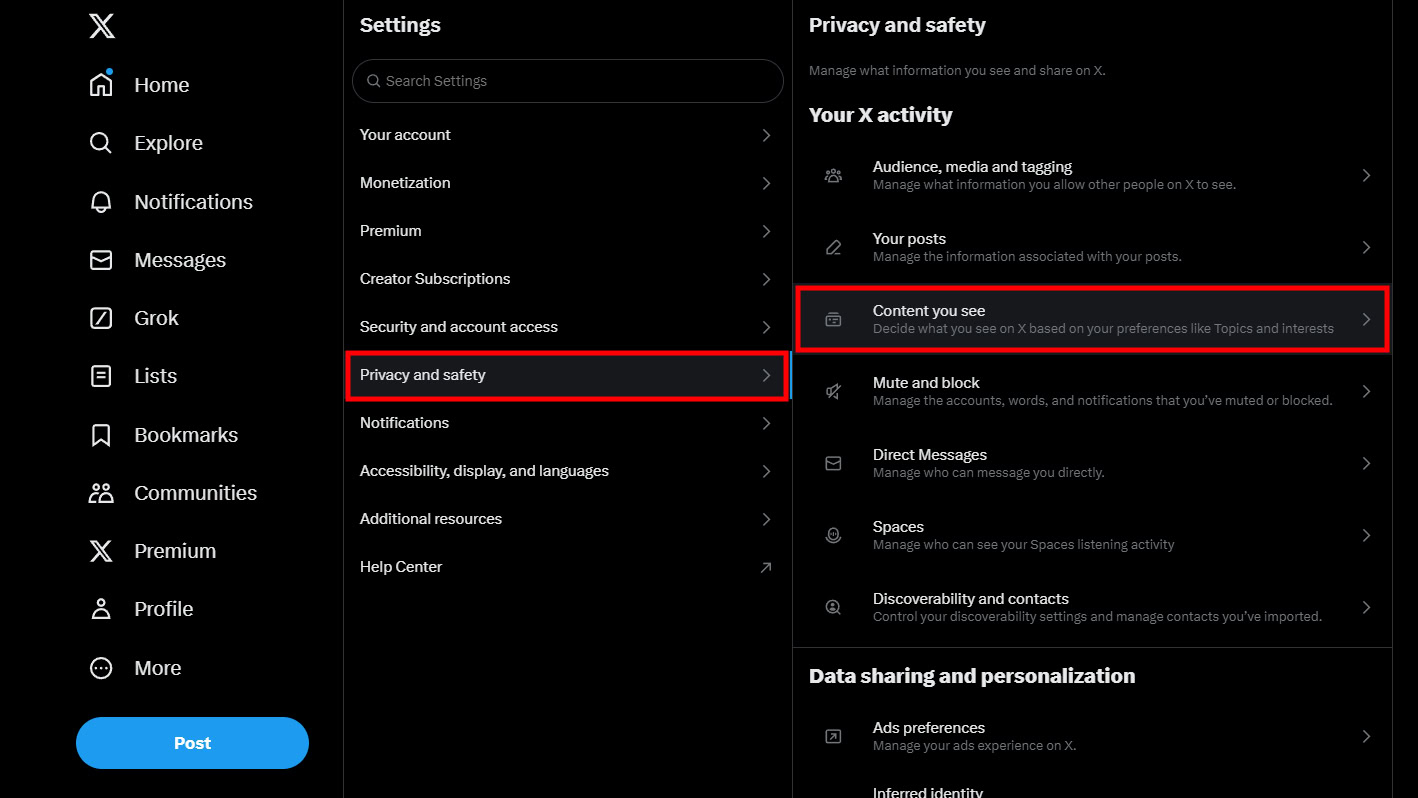
Это позволит вам увидеть размытый или скрытый контент, который Twitter помечает как конфиденциальный.
✅ Отключите режим экономии трафика.
- В приложении Twitter:
Перейдите в «Настройки», нажмите «Использование данных» и отключите режим экономии трафика.
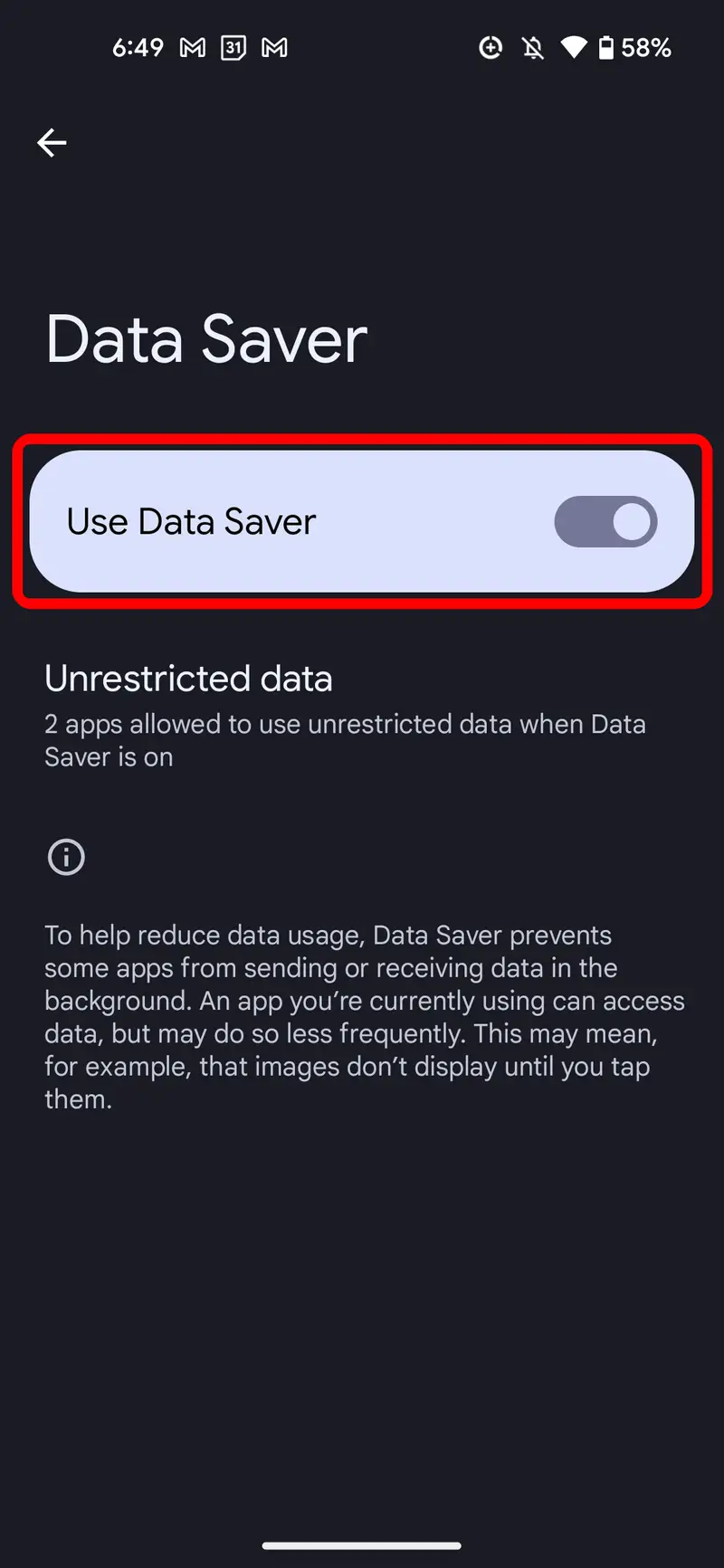
Это гарантирует автоматическую загрузку видео и изображений, а не ожидание взаимодействия с пользователем.
✅ Очистите кэш или переустановите приложение.
Если при использовании приложения медиафайлы загружаются некорректно:
- Очистите кэш приложения через настройки вашего устройства.
- Чтобы обновить сессию, выйдите из Twitter и снова войдите в свой аккаунт.
- Если проблемы сохраняются, удалите и переустановите приложение.
✅ Используйте VPN
Для контента с региональными ограничениями использование VPN с настройками другой страны может помочь обойти географические ограничения и открыть заблокированный контент.
✅ Попробуйте веб-версию Twitter
Иногда приложение не загружает медиафайлы, в то время как веб-версия работает нормально. Попробуйте зайти в Twitter через браузер, чтобы проверить, отображаются ли медиафайлы.
✅ Проверьте источник твита
Если в твите отсутствуют медиафайлы, проверьте, не был ли твит опубликован с закрытого или удаленного аккаунта. Если да, то вы мало что можете сделать, кроме как запросить доступ или попытаться найти повторную загрузку.
3. Полезный совет: используйте Xget для загрузки всех медиафайлов из Twitter.
Если вас утомило отсутствие или ограниченный доступ к контенту в Twitter, и вы хотите найти более надежный способ доступа и резервного копирования ваших любимых материалов, Xget Это идеальное решение для загрузки всех медиафайлов (видео, GIF-файлов и изображений) из Twitter, включая отдельные твиты, весь альбом профиля и медиафайлы по хэштегам или спискам.
🔹 Пошаговая инструкция: Загрузка всех медиафайлов из аккаунта Twitter с помощью Xget
Шаг 1: Загрузите Xget с официального сайта и установите его на свое устройство Windows или Mac.
Шаг 2: Запустите Xget и используйте встроенный в программу браузер для входа в свою учетную запись X.
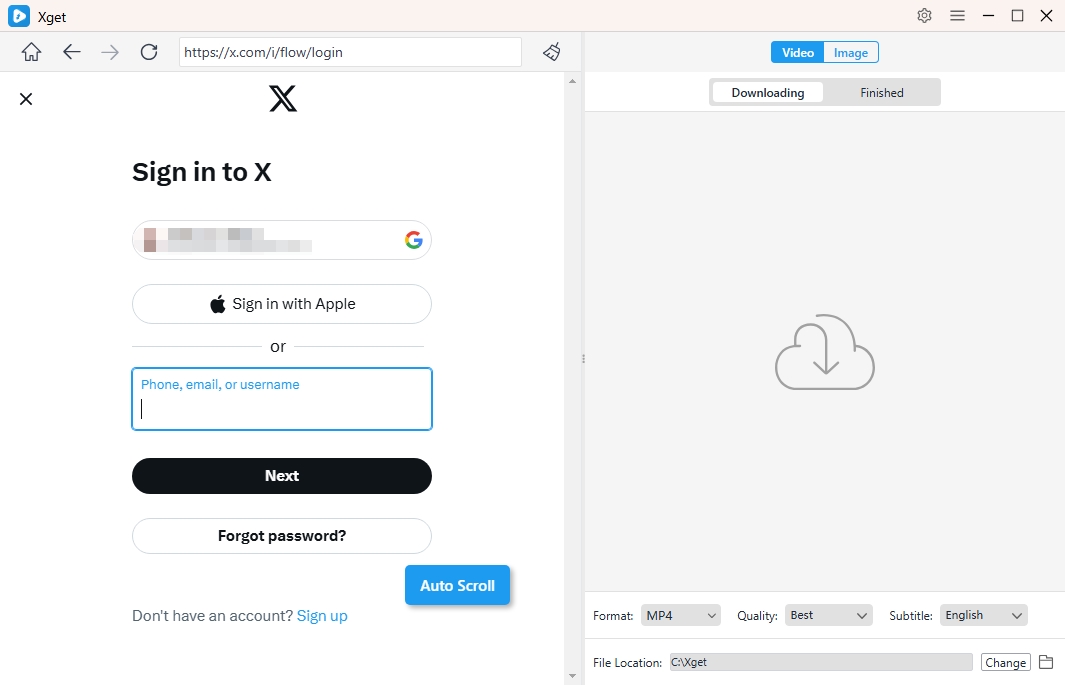
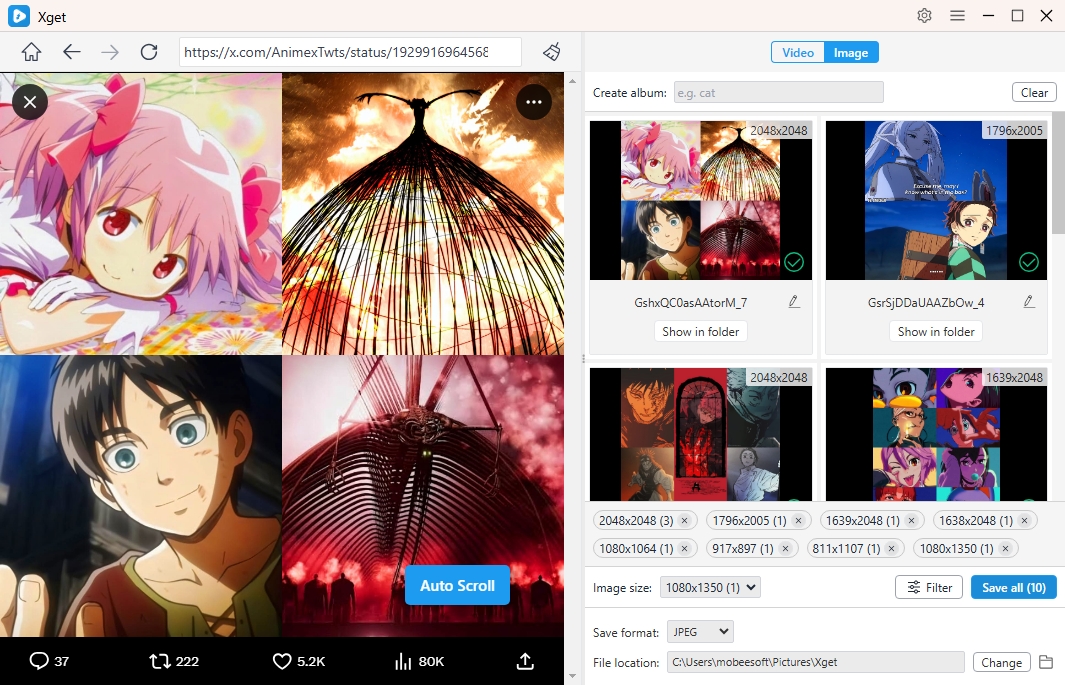
Шаг 3: Чтобы загрузить все видео из аккаунта Twitter, просто откройте и воспроизведите видео на странице профиля, после чего Xget добавит видео в список для загрузки и загрузит их все сразу.
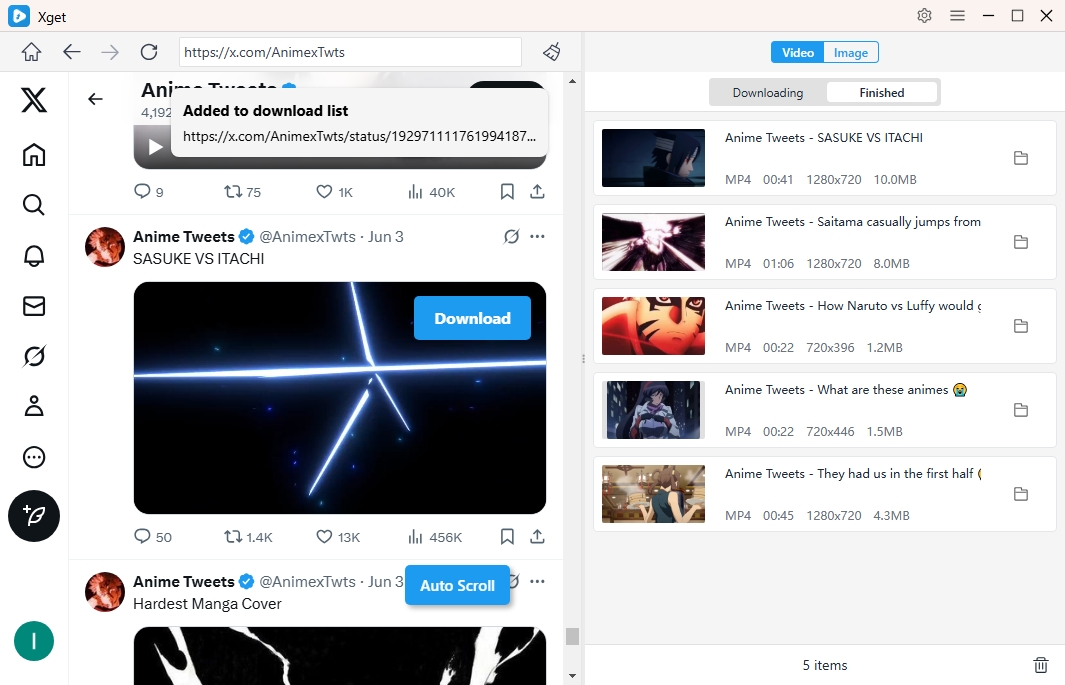
Шаг 4: Чтобы загрузить все фотографии из аккаунта Twitter, найдите вкладку «Фотографии» в профиле и настройте Xget так, чтобы он автоматически нажимал на страницу для извлечения изображений. Затем вы можете отфильтровать нужные фотографии и сохранить их одним щелчком мыши.
4. Заключение
Когда Twitter не отображает весь контент, это не просто небольшое неудобство — это ограничивает ваш опыт использования платформы, ориентированной на визуальный контент. Будь то из-за настроек, ограничений учетной записи, экономии трафика или региональных ограничений, пропуск контента может быть очень неприятным.
К счастью, большинство этих проблем можно решить с помощью нескольких настроек. Но если вы хотите полностью контролировать то, что видите, сохраняете и просматриваете — особенно в пакетном режиме — нет лучшего инструмента, чем Xget. Он предоставляет вам доступ ко всем медиафайлам из Twitter, гарантируя, что вы больше никогда не пропустите ни одного изображения или видео.
Для пользователей, ценящих удобство, четкость и доступ к любимому контенту в автономном режиме, Xget настоятельно рекомендуется. Не ждите, пока медиафайлы исчезнут — возьмите ситуацию под контроль и загружайте все с помощью Xget. Xget .