Как найти и просмотреть удалённые сообщения в Твиттере?

Twitter, теперь переименованный в X Twitter стал одной из самых активных и динамично развивающихся социальных сетей в мире. Ежечасно публикуются миллионы сообщений, и пользователи часто удаляют твиты из-за опечаток, спорных мнений или проблем с конфиденциальностью. Но иногда эти удаленные сообщения содержат важный контекст — будь то для проверки фактов, журналистики или просто для удовлетворения любопытства.
К сожалению, после удаления твита X удаляет его с серверов платформы, а это значит, что просмотреть его обычными способами невозможно. В этом руководстве мы расскажем вам о нескольких надежных способах найти или просмотреть удаленные сообщения в Twitter.
1. Как найти и просмотреть удалённые сообщения в Твиттере?
1.1 Используйте кэш Google
Один из самых простых способов просмотреть удалённый твит — это... Кэш Google Google временно хранит кэшированные версии веб-страниц, включая твиты и профили, поэтому даже если сообщение будет удалено, кэшированная версия может сохраниться.
Шаги:
- Откройте браузер Google и введите следующий поисковый запрос: site:twitter.com [имя пользователя или ключевые слова]
- Найдите в результатах поиска сообщения, связанные с удалённым твитом.
- Нажмите на маленькую стрелка вниз рядом с результатом (если он доступен) выберите Кэшировано .
Если твит был удален недавно, он может все еще храниться в кэше Google. Однако данные кэша часто обновляются, поэтому старые удаленные твиты могут больше не отображаться.
1.2 Проверьте архив Wayback Machine (Интернет-архив)
Он Wayback Machine Archive.org/web — это мощный онлайн-архив, который периодически делает снимки веб-страниц, включая профили и твиты в Twitter.
Как им пользоваться:
- Зайдите на сайт Wayback Machine и вставьте... URL твита или Ссылка на профиль в Твиттере .
- Просмотрите хронологию сохраненных снимков.
- Нажмите на дату в архиве, чтобы посмотреть, как выглядел твит или профиль в тот момент.
Этот метод особенно полезен для высокопоставленные счета или вирусные твиты которые с большей вероятностью были автоматически заархивированы. Даже если твит удален, архивная копия может оставаться доступной.
1.3 Поиск скриншотов или ретвитов
Даже если твит удалён, это могло быть скриншот, цитирование или перепост другими пользователями перед удалением.
Попробуйте следующие подходы:
- Найдите X в твите точная формулировка или ключевые слова .
- Воспользуйтесь поиском изображений Google, введя имя пользователя или текст твита, чтобы найти скриншоты.
- Посмотрите сообщества на Reddit, например: r/OutOfTheLoop или r/SavedYouAClick которые часто делятся удалёнными или спорными твитами.
Этот метод не гарантирует успеха, но если удалённый пост стал вирусным, то весьма вероятно, что кто-то сохранил его перед удалением.
1.4 Используйте инструменты архивирования или отслеживания твитов
Существует несколько сторонних инструментов для отслеживания и сохранения удаленных твитов, особенно от общественных деятелей, журналистов и организаций.
Примеры включают:
- PolitiTweet – Архивы удалили твиты политиков.
- Твиттер-ленты Wayback Machine – автоматизированные боты, которые архивируют популярные или трендовые твиты.
- Приложение для чтения тем – Разворачивает и сохраняет цепочки сообщений в Твиттере, иногда сохраняя копии даже после удаления.
Эти архивы особенно полезны для журналистов и исследователей, которым необходимо получить доступ к удаленному контенту для анализа или проверки.
1.5 Используйте собственный архив данных Twitter
Если Это ты удалил твит. Вы по-прежнему можете получить к нему доступ через свой Архив данных Twitter .
Шаги:
- Войдите в X и перейдите в Настройки → Ваш аккаунт → Скачать архив ваших данных .
- Запросите данные и дождитесь, пока X их подготовит.
- После получения распакуйте архив и откройте файл. tweets.js .
Этот файл содержит все ваши твиты (даже удалённые) в формате JSON, поэтому вы по-прежнему можете получить доступ к тексту ваших сообщений, ссылкам и медиафайлам.
1.6 Проверка кэшированных страниц или поисковых систем
Если Google Cache не помогает, попробуйте альтернативные программы для просмотра кэша или архивов, например:
- CachedView.com
- TimeTravel.mementoweb.org
- Кэш Bing (аналог кэша Google, но обновляется с другой периодичностью)
Просто введите URL-адрес публикации или профиля в Твиттере и проверьте, существует ли снимок. Эти сервисы объединяют несколько источников кэширования, чтобы увеличить ваши шансы найти старые удаленные публикации.
1.7 Используйте Nitter или RSS-каналы.
Заклёпки Nitter — это открытый интерфейс для Twitter, позволяющий просматривать твиты без входа в систему. Некоторые экземпляры Nitter автоматически кэшируют твиты и медиафайлы.
Вы даже можете подписаться на RSS-ленту аккаунта Это позволяет отслеживать новые твиты или автоматически сохранять их перед удалением.
Как использовать Nitter:
- Замените “twitter.com” на “nitter.net” в URL-адресе.
Пример: https://twitter.com/username/status/1234 → https://nitter.net/username/status/12345 - Если данные сохранены в кэше, вы всё ещё можете увидеть удалённые твиты.
2. Бонус: Резервное копирование контента Twitter с помощью Xget
Найти удалённые твиты бывает сложно, но вы можете полностью предотвратить потерю данных, создав резервную копию любимого контента до того, как он исчезнет. Вот где... Xget Представляем вашему вниманию интеллектуальный инструмент для массовой загрузки, предназначенный для видео, изображений и резервных копий профилей Twitter/X. Он идеально подходит для пользователей, которые хотят сохранить медиаконтент, архивировать твиты или управлять коллекциями в автономном режиме.
Основные особенности Xget:
- Скачивайте сразу несколько видео или фотографий.
- Сохранение контента в исходном качестве без сжатия.
- Выберите, какие фотографии вы хотите загрузить, исходя из разрешения или формата.
- Преобразуйте медиафайлы в популярные видео/аудио/фотоформаты.
- Удобный интерфейс для быстрой работы.
Как использовать Xget:
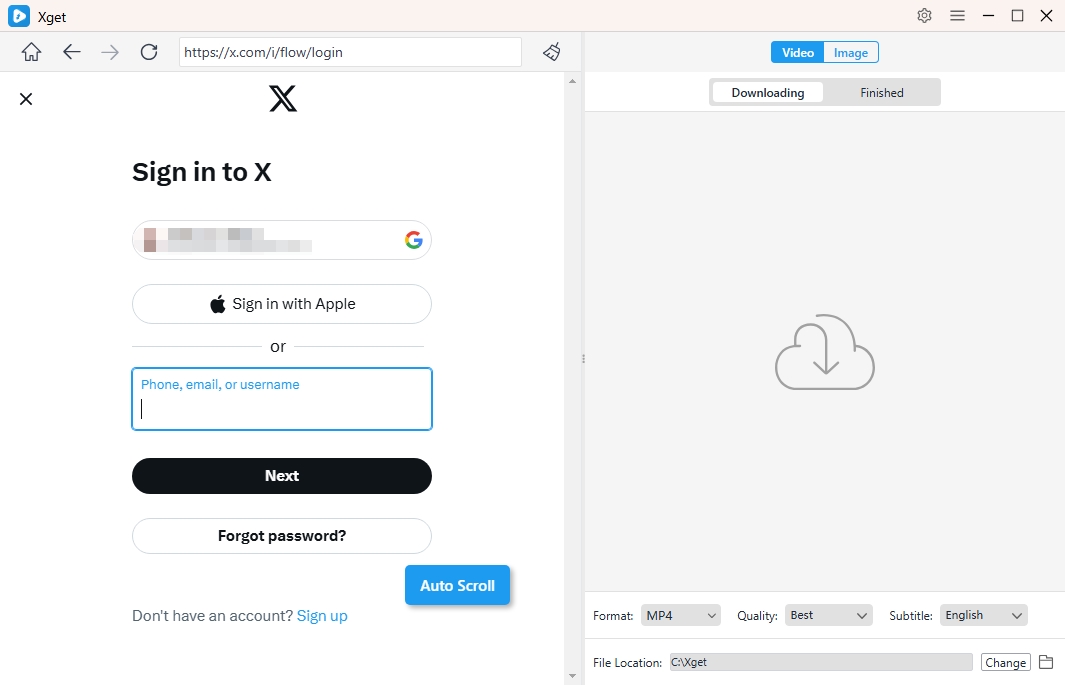
Шаг 1: Установите и запустите Xget на своем устройстве (Windows или MacOS).
Шаг 2: Перейдите на сайт x.com в Xget, затем откройте страницу с содержимым, которое вы хотите сохранить.
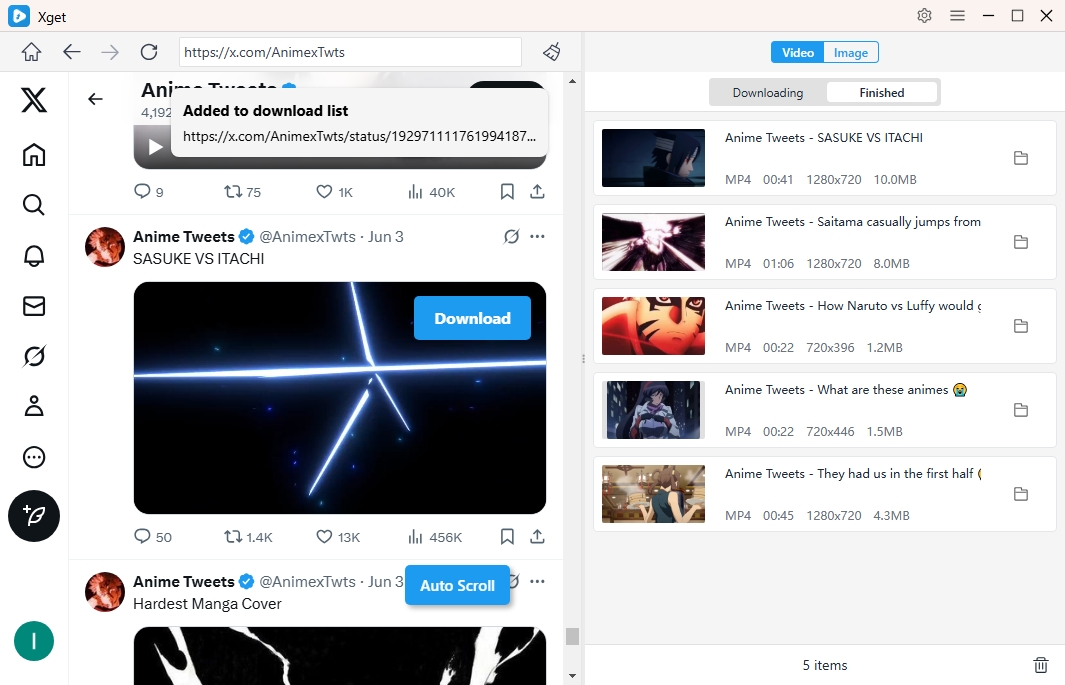
Шаг 3: Чтобы загрузить видео с X-сервера, найдите и воспроизведите видео, затем выберите параметры загрузки (качество видео, тип носителя, папка для сохранения), нажмите кнопку загрузки, и Xget начнет загрузку всех видео, добавленных в список для загрузки.
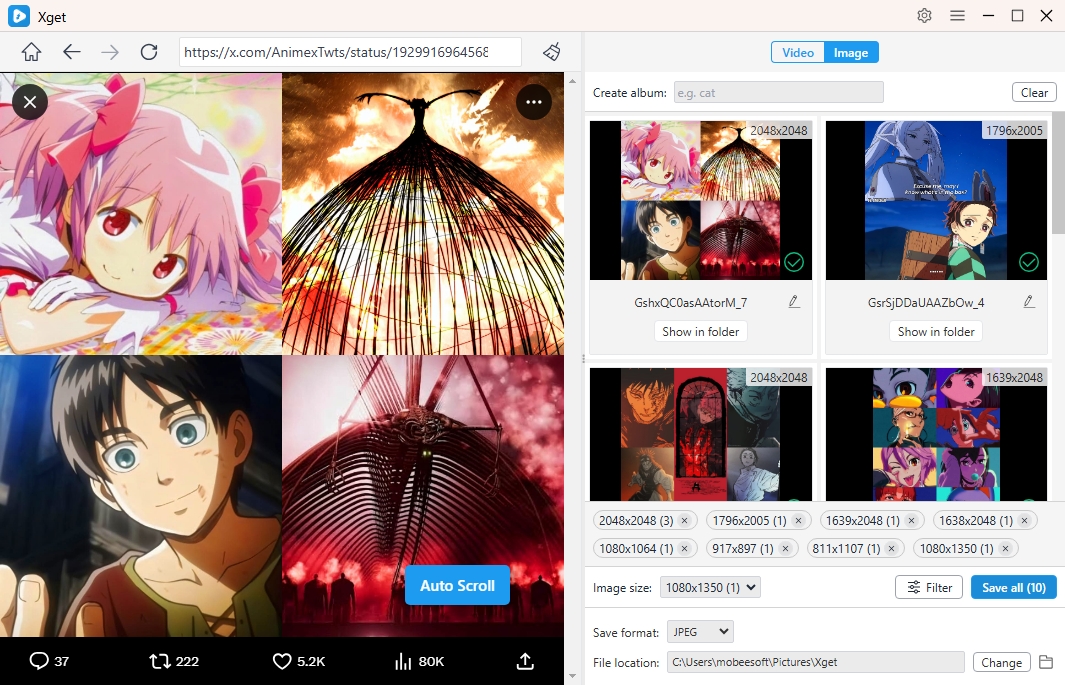
Шаг 4: Чтобы загрузить фотографии, позвольте Xget прокрутить страницу для извлечения исходных файлов, после чего вы сможете отфильтровать и загрузить выбранные фотографии сразу.
3. Заключение
Найти удалённые твиты не всегда легко, но благодаря таким инструментам, как Google Cache, Wayback Machine и архивные платформы, часто удаётся восстановить или просмотреть старые публикации. Однако эти методы зависят от удачи и времени — если твит исчез из сети, его, возможно, никогда не удастся полностью восстановить.
Поэтому самым разумным решением является заблаговременное резервное копирование контента Twitter/X с помощью Xget. Благодаря возможности пакетной загрузки, поддержке HD-качества и функциям организации медиафайлов, Xget гарантирует, что вы никогда больше не потеряете ценные публикации, фотографии или видео.
🔹 В итоге: Вы можете искать удалённые твиты в архивах и кэшах — но с Xget Вы можете защитить каждый твит, прежде чем он исчезнет.