Как скачать GIF-изображения из Twitter на Android, iPhone и ПК?

GIF-изображения стали универсальным языком интернета — простым способом добавить юмора, эмоций или индивидуальности в разговоры. В Твиттере GIF-изображения повсюду: от забавных мемов с реакциями до моментов из фильмов и телешоу. Но если вы когда-либо пытались сохранить GIF-изображение прямо из Твиттера, вы знаете, что это не так просто, как щелкнуть правой кнопкой мыши или долго удерживать палец, как на других платформах.
Это потому, что Twitter на самом деле не хранит GIF-файлы в своем исходном формате.
.gif
формат. Вместо этого он преобразует их в зацикленные видео в формате MP4, что экономит трафик, но не позволяет пользователям скачивать их напрямую. К счастью, с помощью подходящих инструментов вы все еще можете сохранять свои любимые GIF-файлы на телефон или компьютер.
В этой статье вы шаг за шагом узнаете, как загрузить GIF-изображения из Twitter на Android, iPhone и ПК.
1. Как скачать GIF-изображения из Twitter на Android и iPhone?
Для Android и iOS доступны бесплатные приложения, которые упрощают загрузку GIF-изображений из Twitter.
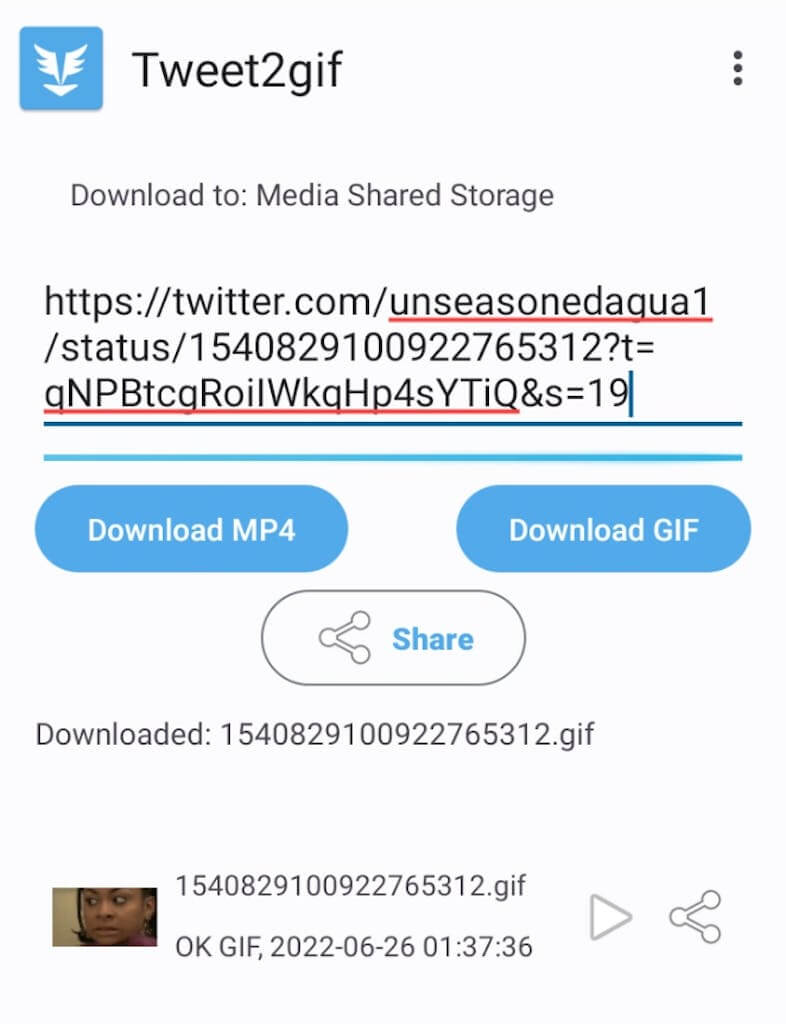
- Для Android: Приложения, подобные Tweet2Gif или Скачать видео из Твиттера Позволяет вставить ссылку на твит и сохранить GIF-файл напрямую.
- Для iPhone: Приложения, такие как GIFWrapped или файловые менеджеры, такие как Документы от Readdle Позволяет загружать GIF-файлы по ссылкам и сохранять их в приложении «Фотографии».
Инструкция по загрузке:
- Откройте приложение Twitter и найдите GIF-файл, который хотите сохранить.
- Нажмите на значок «Поделиться» под твитом и скопируйте ссылку для публикации.
- Откройте приложение для скачивания, вставьте ссылку и выберите загрузку GIF-файла.
Плюсы:
- Быстро и просто.
- Сохранение непосредственно в галерею вашего телефона.
Минусы:
- Требуется установка дополнительных приложений.
- В бесплатных версиях может появляться реклама.
2. Как скачать GIF-изображения из Twitter на ПК?
Загрузка GIF-файлов на компьютер обеспечивает большую гибкость и скорость. Независимо от того, нужен ли вам один GIF-файл или сотни из аккаунта в Twitter, существует несколько доступных способов.
Метод 1: Использование онлайн-загрузчиков
Самый простой вариант для ПК — это сайты для скачивания файлов из интернета.
Шаги:
- Скопируйте ссылку на твит из Твиттера.
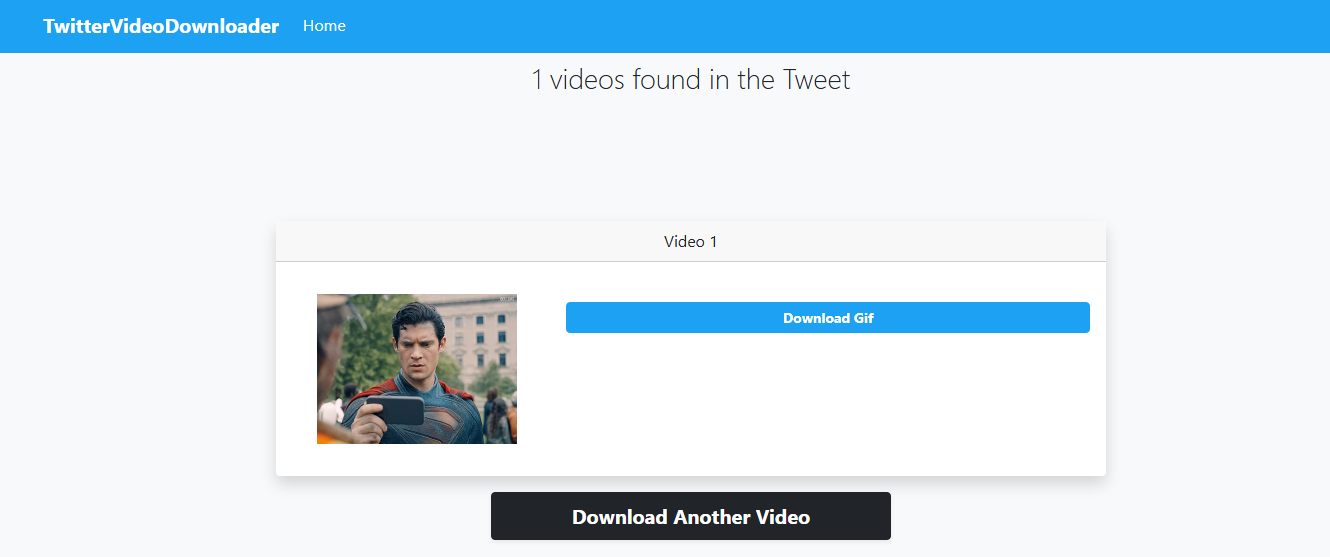
- Откройте онлайн-программу для скачивания, например, twittervideodownloader.com .
- Вставьте ссылку в поле поиска, а затем нажмите Скачать GIF и сохраните GIF-файл.
Плюсы:
- Установка не требуется.
- Работает в любом браузере.
Минусы:
- Ручной, пошаговый процесс.
- Может показывать рекламу или всплывающие окна.
Метод 2: Использование расширений для браузера
Если вы часто сохраняете GIF-файлы, расширения для браузера сэкономят вам время.
Один из популярных вариантов — Media Harvest Twitter Media Downloader (Chrome/Firefox), который напрямую интегрируется с Twitter.
Шаги:
- Установите расширение из магазина вашего браузера.
- Откройте Twitter и найдите GIF-изображение.
- Нажмите на новую кнопку загрузки, которая появится рядом с твитом, и мгновенно сохраните файл.

Плюсы:
- Удобно, встроено в ваш браузер.
- Работает, не покидая Twitter.
Минусы:
- Одновременно можно загружать только один файл.
- Возможно, перестанет работать после обновлений Twitter.
Метод 3: Расширенная массовая загрузка с помощью Xget
Если вам нужны не просто отдельные GIF-файлы, а, скажем, целая коллекция медиафайлов из профиля или несколько GIF-файлов из хэштегов и тем, то Xget — идеальное решение.
Xget Это мощный инструмент для загрузки видео и изображений из Twitter, поддерживающий пакетную загрузку, высокое разрешение и упорядоченное сохранение. В отличие от простых онлайн-инструментов, он позволяет загружать сразу несколько GIF-файлов, что делает его идеальным для активных пользователей, исследователей и менеджеров социальных сетей.
Основные особенности Xget:
- Поддержка пакетной загрузки: сохраняйте несколько GIF-файлов, видео и изображений одновременно.
- Высокое качество: Скачать в полном разрешении.
- Быстрый экспорт: сохраняйте файлы в популярных форматах, таких как MP4 или GIF, за считанные секунды.
- Кроссплатформенные медиа: работает не только с Twitter, но и с Instagram, Facebook и другими платформами.
Как использовать Xget для создания GIF-изображений для Twitter:
- Скачайте и установите Xget на свой компьютер.
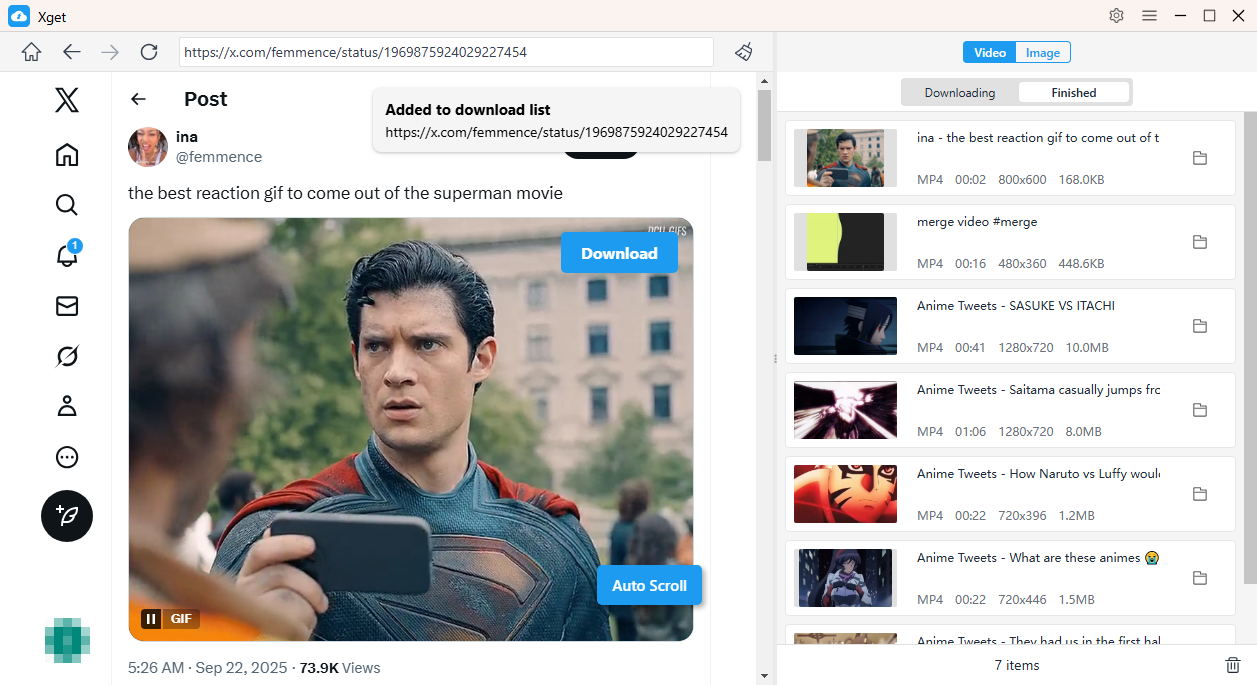
- Воспользуйтесь встроенным браузером Xget, чтобы открыть Twitter и скопировать ссылку на твит, профиль или хэштег, с которого вы хотите загрузить контент.
- В главном интерфейсе Xget выберите тип выходного файла и укажите качество.
- Начните загрузку и наблюдайте, как Xget мгновенно сохранит все файлы.
3. Заключение
Скачивание GIF-изображений из Twitter не должно быть сложным. Хотя Twitter хранит GIF-файлы в формате MP4, существуют инструменты для Android, iPhone и ПК, которые упрощают их сохранение:
- На Android и iPhone для нечастых загрузок хорошо подойдут такие приложения, как Tweet2Gif или GIFWrapped, или онлайн-загрузчики.
- На ПК онлайн-загрузчики и расширения для браузера быстро справляются с задачей сохранения отдельных файлов.
- Но для массовой загрузки и создания высококачественных коллекций GIF-файлов Xget — это идеальный инструмент.
С помощью Xget вы можете скачивать неограниченное количество GIF-файлов, видео и изображений из Twitter (и не только), все аккуратно организовано и в наилучшем возможном качестве. Если вы любите коллекционировать GIF-файлы с реакциями, ведете аккаунты в социальных сетях или просто хотите сэкономить время, Xget Это наилучшее из доступных решений.