Как очистить кэш Twitter (X) на любом устройстве?

Если вы заметили, что X (ранее Twitter) загружается медленно, неожиданно вылетает или занимает много места на вашем устройстве, очистка кэша часто решает проблему. Как и большинство приложений и веб-сайтов, X хранит временные файлы — известные как кэш — для ускорения загрузки и улучшения работы в браузере. Эти кэшированные файлы включают изображения, видео, данные веб-страниц и другой временный контент, который ваше устройство сохраняет для быстрого доступа.
Хотя кэш, как правило, полезен, со временем он может устареть или стать чрезмерно большим. Это может привести к сбоям в работе приложения, проблемам со входом в систему, замедлению работы или ненужному использованию памяти. К счастью, очистка кэша Twitter — это безопасный и простой процесс, который не удалит ваши твиты, личные сообщения, подписчиков или информацию об учетной записи.
В этом руководстве мы расскажем, как очистить кэш Twitter на разных устройствах, и представим простой в использовании инструмент для резервного копирования ваших любимых видео и изображений из Twitter/X перед организацией устройства.
1. Как очистить кэш Twitter?
Точные шаги зависят от того, используете ли вы X в браузере или через мобильное приложение. Следуйте способу, подходящему для вашего устройства.
1.1 Очистка кэша Twitter в веб-браузере
Если вы в основном используете Twitter/X через Chrome, Edge, Firefox или Safari, очистка кеша браузера может устранить ошибки загрузки, проблемы со входом в систему и устаревшее содержимое страниц.
1) Google Chrome:
Открыть Хром и нажмите меню из трех точек в правом верхнем углу > Выбрать Удалить данные просмотра > Выберите Временной диапазон (например, «За все время» для полной очистки) > Отметьте галочкой Кэшированные изображения и файлы и выбрать Удалить данные .
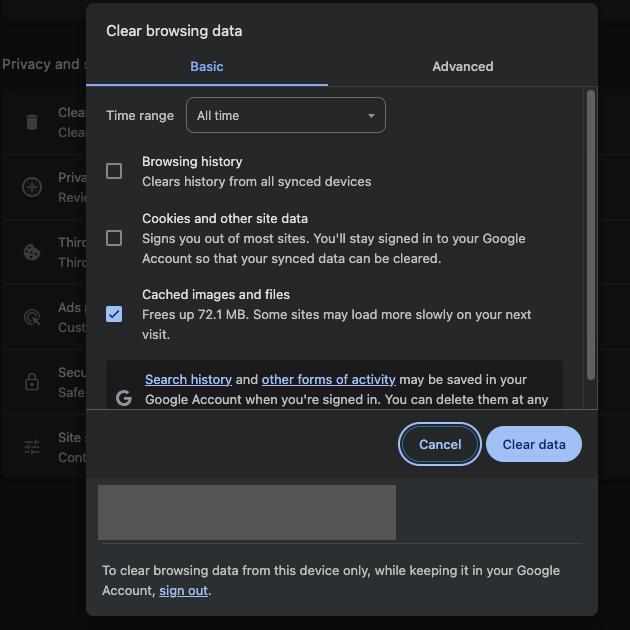
Если вы не хотите очищать весь кэш браузера, вы можете очистить данные специально для него. x.com из настроек сайтов Chrome.
2) Microsoft Edge:
Запуск Microsoft Edge , открыть Настройки > Конфиденциальность, поиск и сервисы > Под Очистить данные просмотра , клик Выберите, что очистить > Выберите Кэшированные изображения и файлы и нажмите Очистить сейчас .
3) Mozilla Firefox
В Firefox откройте Настройки > Конфиденциальность и безопасность Прокрутите вниз до Файлы cookie и данные сайта , клик Очищенные данные , выбирать Кэшированное веб-содержимое а затем нажмите Прозрачный .
4) Safari (Mac):
Открыть Сафари и перейти к Сафари > Настройки > Конфиденциальность > Нажмите Управление данными веб-сайта и искать x.com > Удалите сохраненные данные или выберите Удалить все очистить весь кэш веб-сайта.
После очистки кэша браузера перезагрузите страницу Twitter/X. Первоначальная загрузка сайта может занять немного больше времени, так как ему необходимо загрузить новые файлы.
1.2 Очистка кэша Twitter на iPhone
В отличие от Android, iOS не включает встроенную функцию очистки кэша отдельных приложений, таких как X. Вместо специального инструмента для очистки кэша Apple предлагает переустановку или удаление временных файлов из приложения.
1) Выгрузить приложение
Открыть Настройки и нажмите Общий > Выберите Хранилище iPhone затем найдите и нажмите X > Нажмите Выгрузить приложение и подтвердите действие > Переустановите приложение, нажав на него. Переустановите приложение .
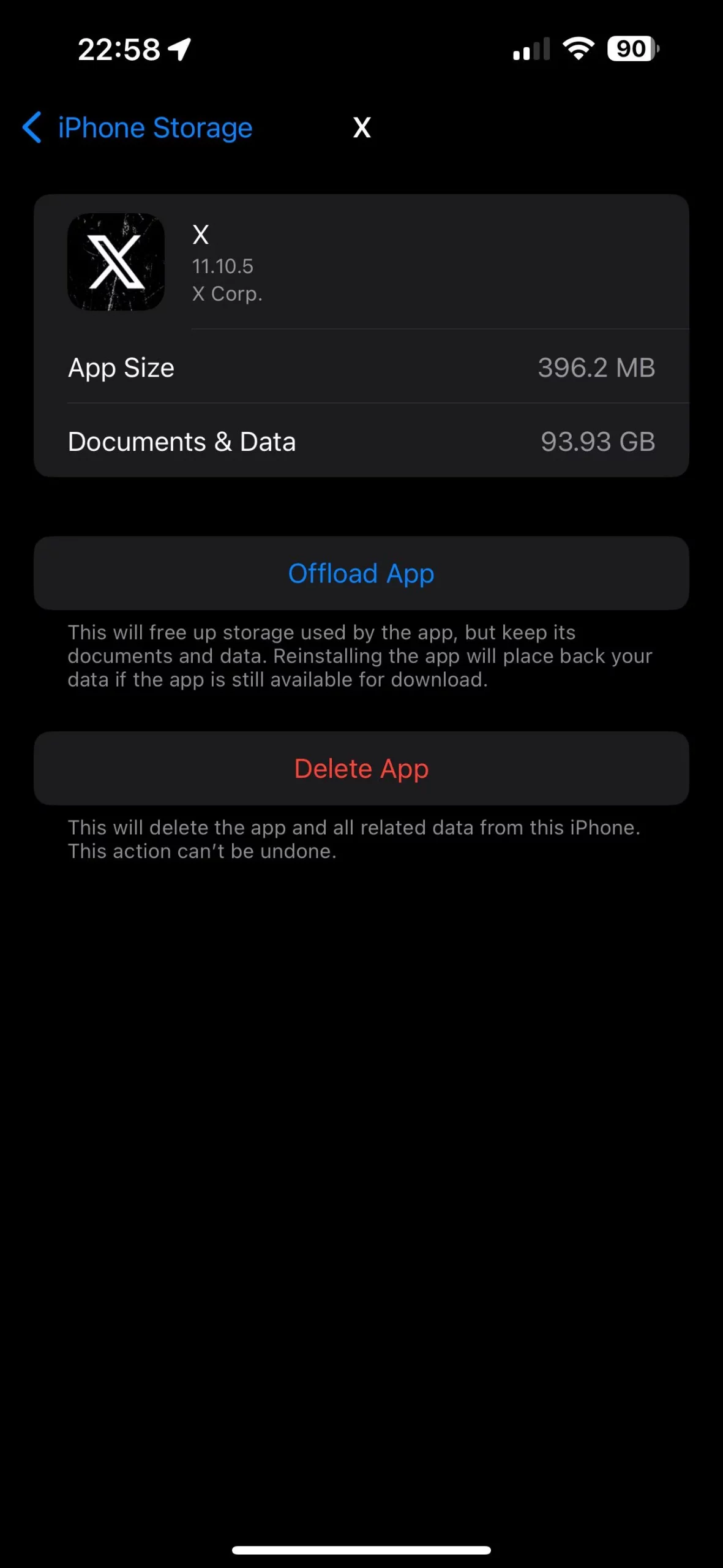
Функция выгрузки удаляет кэшированные файлы, сохраняя при этом ваши документы и данные учетной записи.
2) Удалите и переустановите
Если перенос данных на другой сервер не позволяет достаточно сократить объем занимаемого места:
Открыть Настройки > Общий > Хранилище iPhone > Выберите X и нажмите Удалить приложение Загрузите приложение X из App Store еще раз и войдите в свою учетную запись.
Переустановка полностью удаляет кэшированные файлы и часто решает постоянные проблемы с приложением.
1.3 Очистка кэша Twitter на Android
Android предлагает большую гибкость, позволяя пользователям очищать кэш напрямую, не удаляя данные приложений.
1) Очистите кэш в настройках Android.
Открыть Настройки затем нажмите Приложения или Приложения > Выберите X (Твиттер), нажмите Хранилище и нажмите Очистить кэш .
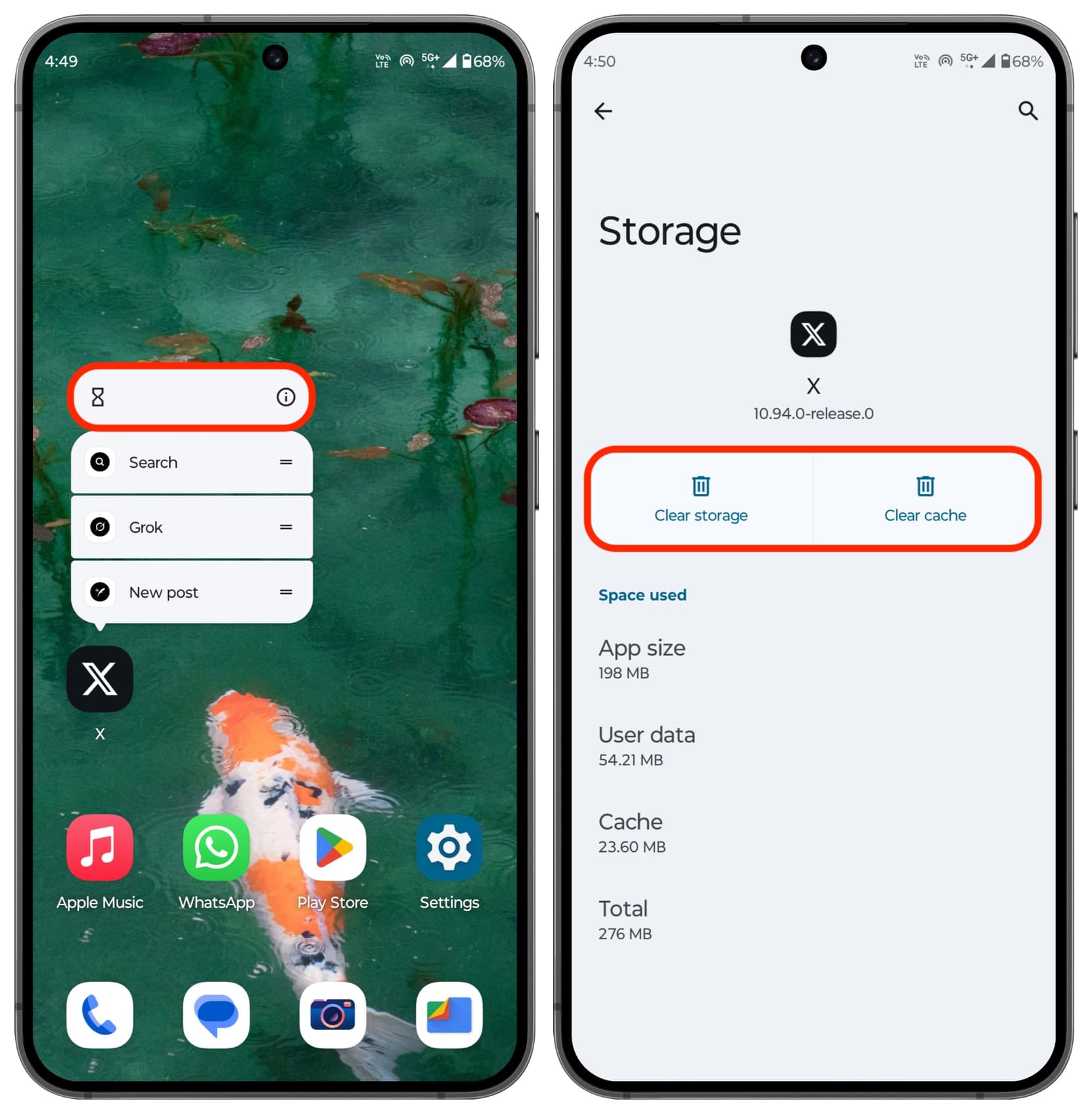
Это удалит временные файлы, сохранив при этом ваши учетные данные, настройки и загруженный контент.
2) Очистите кэш в приложении X.
В некоторых версиях приложения X предусмотрено встроенное управление хранилищем.
Откройте X приложение и коснитесь фотография профиля > Выберите Настройки и конфиденциальность затем откройте Использование данных > Нажмите Хранение медиафайлов и выберите Очистить хранилище медиафайлов > Вернуться к Веб-хранилище затем нажмите Очистить хранилище веб-страниц или Очистить все веб-хранилище .
Это удаляет кэшированные медиафайлы и файлы веб-страниц, не затрагивая ваши твиты или учетную запись.
2. Бонус: Создание резервных копий Twitter/X Media с помощью Xget
Хотя очистка кэша не удаляет ваши сообщения в Твиттере или учетную запись, она также не сохраняет просмотренные или добавленные в закладки медиафайлы. Если автор удаляет твит или удаляет свою учетную запись, видео и изображения могут исчезнуть навсегда.
Для тех, кто хочет архивировать важный контент из Twitter, Xget предлагает простое и эффективное решение.
Xget Xget — это специализированный загрузчик медиафайлов Twitter/X, разработанный для того, чтобы помочь пользователям сохранять видео, изображения, GIF-файлы и целые коллекции медиафайлов в исходном качестве. Вместо загрузки файлов по одному, Xget может обнаруживать и загружать несколько медиафайлов одновременно, что делает его идеальным для создателей контента, исследователей, маркетологов и обычных пользователей.
Почему стоит выбрать Xget? :
- Пакетная загрузка видео из Twitter/X в исходном качестве.
- С легкостью сохраняйте изображения, GIF-файлы и другие медиафайлы из твитов.
- Перед загрузкой отфильтруйте изображения по размеру, формату и типу файла.
- Экспортируйте медиафайлы в популярных форматах, таких как MP4 и PNG, или сохраняйте исходный формат.
- Полностью совместимо с Windows и macOS.
Как создать резервную копию медиафайлов Twitter/X с помощью Xget :
- Для начала установите Xget и войдите в свою учетную запись Twitter/X внутри программы.
- Чтобы скачать видео, откройте твит с видео и воспроизведите его. Xget автоматически обнаружит видео. Выберите желаемый формат, разрешение и место сохранения, затем нажмите «Скачать». Видео будет обработано и сохранено на вашем компьютере в течение нескольких секунд.

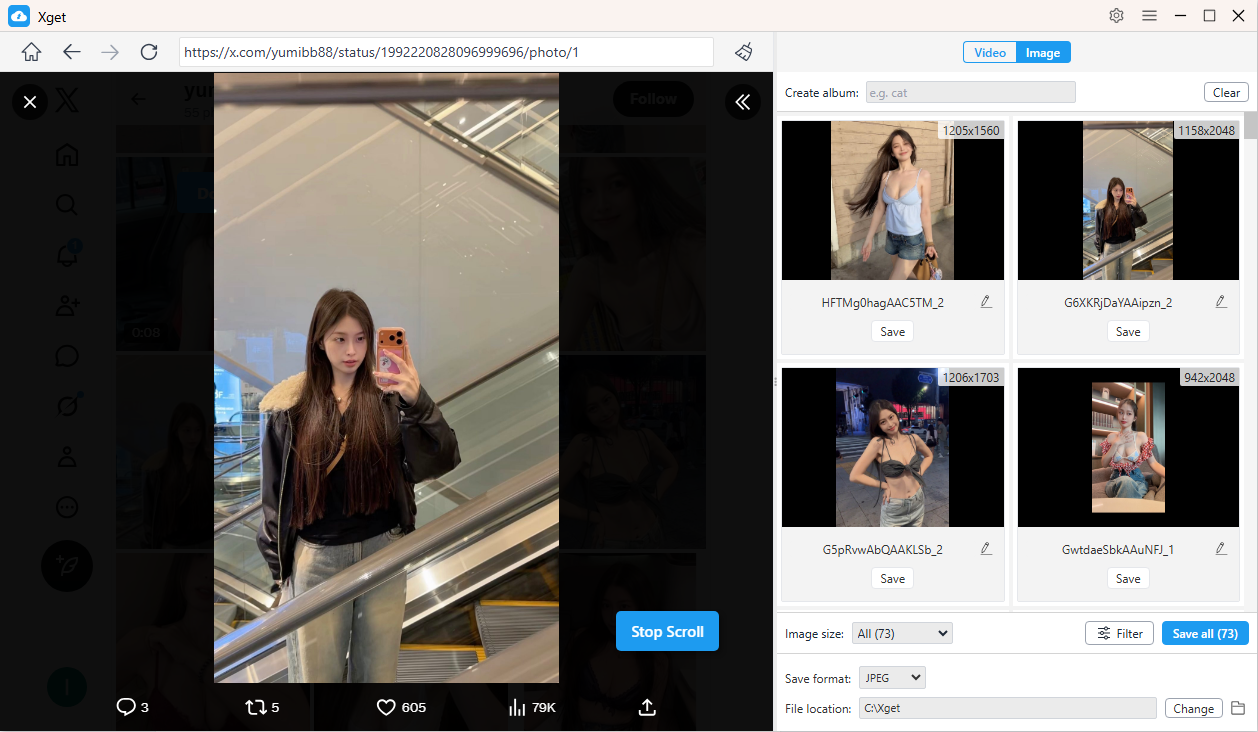
- Чтобы загрузить изображения, просто пролистайте страницу Twitter/X, чтобы Xget обнаружил доступные фотографии. Как только изображения появятся, отфильтруйте их по размеру или типу, выберите нужные и нажмите кнопку загрузки. Скачать спасти их всех разом.
3. Заключение
Очистка кэша Twitter (X) — эффективный способ повысить производительность, исправить проблемы с загрузкой и освободить ценное место в памяти. Независимо от того, используете ли вы Twitter в веб-браузере, на iPhone или на устройстве Android, удаление кэшированных файлов — это быстрая процедура обслуживания, которая обеспечивает бесперебойную работу приложения без влияния на вашу учетную запись или личные данные.
Если вы также хотите защитить видео, изображения и GIF-файлы, которые находите в Twitter, Xget — отличный вспомогательный инструмент. Он позволяет загружать и упорядочивать медиафайлы из Twitter/X в пакетном режиме, гарантируя, что ваш любимый контент останется доступным, даже если он будет удален с платформы. Он сочетает регулярную очистку кэша с надежным резервным копированием медиафайлов. Xget Благодаря этому вы сможете наслаждаться более быстрой, удобной и безопасной работой Twitter.