Как узнать, что вас заблокировали в Instagram?

Instagram не уведомляет вас о блокировке, поэтому исчезновение профиля сложно объяснить — это может быть блокировка, но пользователь также мог переименовать, деактивировать или удалить свою учетную запись, или изменить настройки конфиденциальности.
К счастью, несколько простых проверок помогут вам выяснить, что произошло. В этом руководстве мы покажем вам, как распознать признаки блокировки, проверить недоступный профиль и безопасно создать резервные копии фотографий и видео, которые вы имеете право сохранять.

1. Определите признаки блокировки вашей учетной записи в Instagram.
В Instagram нет специальной функции для подтверждения того, что вас заблокировали. Вместо этого вам нужно будет проверить сочетание признаков, которые помогут определить, заблокировали ли вас.
1.1 Поиск их имени пользователя
Найдите точное имя пользователя в Instagram. Отсутствие профиля может означать, что вас заблокировали, но аккаунт также мог быть удален, деактивирован или переименован. Если имя пользователя верное, попробуйте проверить это, используя приведенные ниже инструкции.
1.2 Проверьте свои предыдущие сообщения
Если вы уже писали им раньше, проверьте свою существующую переписку в личных сообщениях. Переписка может сохраниться после блокировки, но данные профиля или взаимодействие могут измениться. Само по себе это не подтверждает блокировку.
1.3 Открыть профиль по старому комментарию или тегу
Если вы ранее взаимодействовали с этим человеком через комментарии, отметки или личные сообщения, нажмите на его имя пользователя, чтобы открыть профиль. Если профиль выглядит пустым или недоступным, возможно, вас заблокировали, но перед принятием решения проверьте наличие других признаков.
1.4 Проверьте их профиль, не выходя из системы.
Найдите профиль, не выходя из системы или используя режим инкогнито в браузере. Если он отображается, но не принадлежит вашей учетной записи, возможно, вас заблокировали, хотя изменение настроек учетной записи или параметров конфиденциальности может привести к тому же результату.
1.5 Сравнить с другим аккаунтом
Найдите имя пользователя в другом аккаунте. Если оно там отображается, но не ваше, возможно, вас заблокировали. Уважайте их выбор и избегайте контактов через другие аккаунты.
1.6 Проверьте, не исчезло ли их содержимое.
Если чьи-то публикации или Reels внезапно исчезли, возможно, вас заблокировали, но это также могло означать, что пользователь сделал свой аккаунт приватным, удалил или заархивировал контент, изменил имя пользователя или деактивировал учетную запись. Прежде чем делать выводы, проверьте несколько признаков.
2. Как просмотреть заблокированный профиль в Instagram?
Если вы подозреваете, что вас кто-то заблокировал, Instagram не предоставляет прямого способа это подтвердить, но несколько простых проверок могут помочь:
- Откройте ссылку на старый профиль: Недоступность профиля может означать, что ваш профиль заблокирован, удален или деактивирован.
- Проверьте другой аккаунт: Если ваше приложение отображается в списке, но не отображается, возможно, вас заблокировали.
- Проверить, не выходя из системы: Просмотр общедоступного профиля через браузер может дать вам еще одну точку сравнения.
- Спросите у общего друга: При необходимости они могут проверить, активна ли учетная запись.
3. Бонус: Создавайте резервные копии и загружайте медиафайлы из Instagram, чтобы избежать потери доступа к ним.
Если вы регулярно сохраняете свои фотографии и видео в Instagram — или медиафайлы, на скачивание которых у вас есть разрешение, — рекомендуется создавать их резервные копии. Это особенно полезно, если контент станет недоступным позже — например, из-за удаления аккаунта, удаления публикации или невозможности доступа к профилю.
Инсет Предоставляет ориентированный на настольные компьютеры способ сохранения медиафайлов из Instagram и организации загрузок заранее, вместо того чтобы пытаться восстановить контент после его исчезновения.
Как создать резервную копию медиафайлов Instagram с помощью InSget:
- Загрузите и установите Insget на свой компьютер с Windows или Mac. Запустите приложение, чтобы начать управлять своими медиафайлами из Instagram; войдите в свою учетную запись Instagram в Insget, чтобы получить доступ к контенту, доступному в вашей учетной записи.
- Найдите нужное видео в Instagram, нажмите «Скачать», чтобы добавить его в очередь, затем повторите эти шаги для других видео.
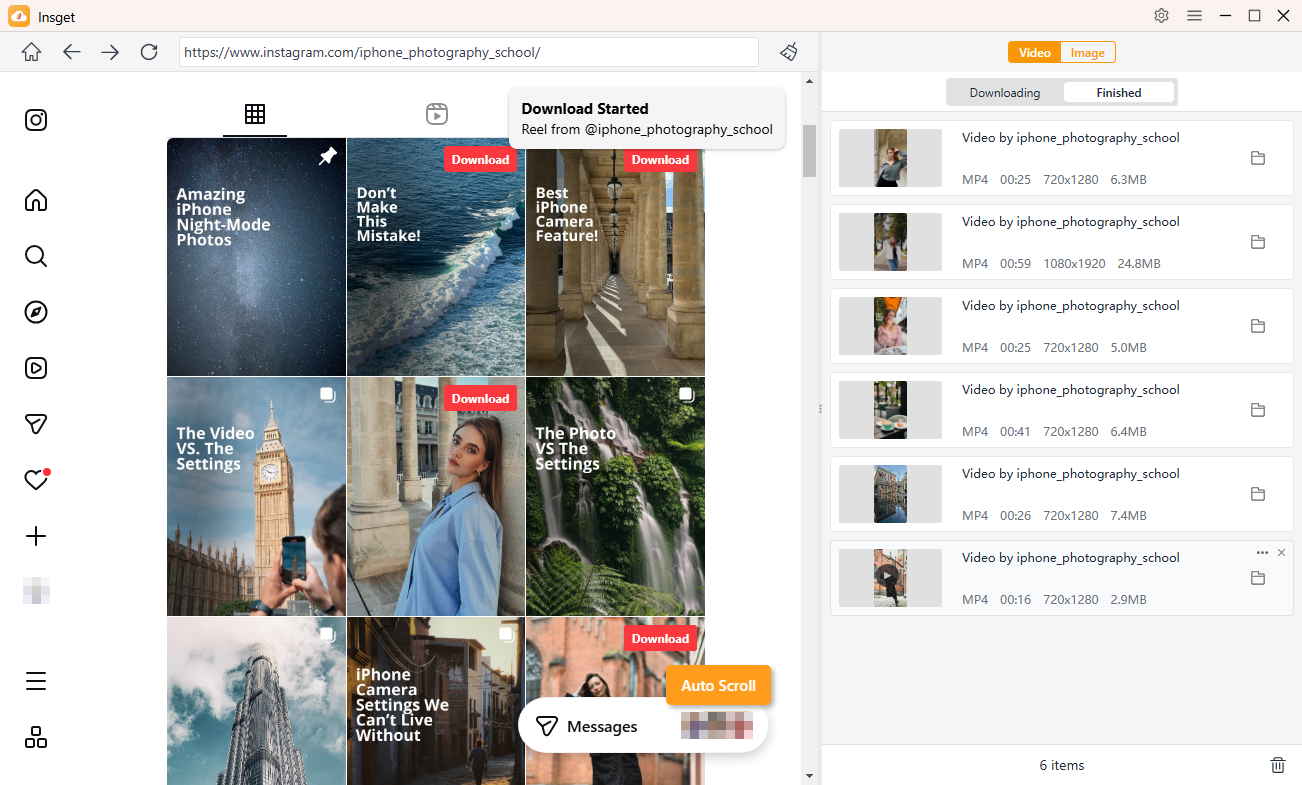
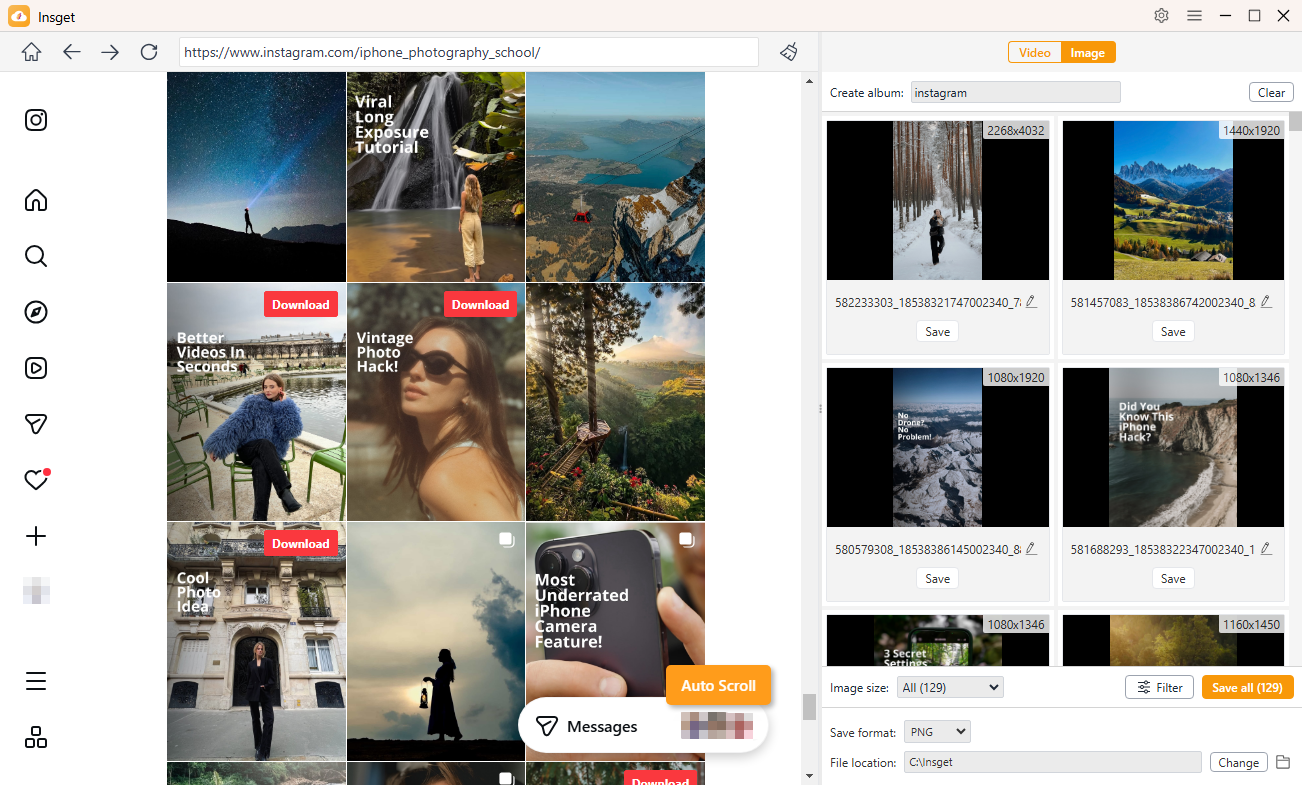
- Пролистайте Instagram, и Insget просканирует фон на наличие изображений, доступных для скачивания. Используйте фильтры, чтобы сузить выбор, выберите нужные фотографии и скачайте их все сразу.
4. Заключение
Instagram не предоставляет прямого уведомления «Вас заблокировали», но несколько признаков могут помочь вам это выяснить. Поиск по имени пользователя, проверка старых личных сообщений и ссылок на профиль, сравнение с данными другого аккаунта и проверка того, остается ли профиль общедоступным, могут помочь отличить блокировку от удаления, деактивации или переименования аккаунта.
Также разумно защитить важные медиафайлы в Instagram до того, как возникнут проблемы с доступом. Инсет Предлагает удобный способ резервного копирования и загрузки фотографий и видео из Instagram, которые вы имеете право сохранять, помогая вам поддерживать порядок и доступность ваших личных медиафайлов.