Как очистить кэш Instagram?

Instagram, одна из самых популярных социальных сетей в мире, используется ежедневно для просмотра фотографий, просмотра Reels, обмена Stories и переписки с друзьями. Хотя приложение разработано для бесперебойной работы, частое использование приводит к накоплению временных файлов — так называемого кэша — со временем.
Кэш помогает Instagram загружаться быстрее, сохраняя на вашем устройстве недавно просмотренные изображения, видео и данные профиля. Однако избыток кэшированных данных может привести к таким проблемам, как замедление работы, сбои приложения, проблемы с хранилищем или появление устаревшего контента в вашей ленте.
Если ваше приложение Instagram работает медленно или занимает слишком много места, очистка кэша может помочь. В этом руководстве вы узнаете, что на самом деле делает очистка кэша Instagram, как очистить кэш Instagram на ПК и iPhone, и почему предварительное резервное копирование ваших медиафайлов — разумный шаг.
1. Что делает очистка кэша Instagram?
Прежде чем что-либо удалять, важно понять, что на самом деле означает очистка кэша.
При использовании Instagram приложение временно сохраняет следующие данные:
- Фотографии профиля
- Ранее просмотренные фотографии и видео
- История поиска
- Данные интерфейса
- Предварительный просмотр роликов и историй
Очистка кэша Instagram:
- ✅ Освобождает место для хранения
- ✅ Исправлены ошибки и проблемы с загрузкой приложения.
- ✅ Удаляет временные файлы
- ✅ Обновляет устаревшие данные
- ✅ Может повысить скорость работы приложения
Что это НЕ делать:
- ❌ Это не удаляет ваш аккаунт в Instagram.
- ❌ Это не удаляет ваши сообщения
- ❌ Ваши сообщения не удаляются
- ❌ Отписка от кого-либо не происходит
По сути, очистка кэша удаляет временные файлы, хранящиеся на вашем устройстве, а не фактическое содержимое, хранящееся на серверах Instagram.
2. Как очистить кэш Instagram на компьютере?
Если вы используете Instagram через веб-браузер на своем компьютере, кэш сохраняется вашим браузером, а не самим Instagram. Это означает, что для очистки кэшированных данных Instagram вам необходимо очистить кэш браузера.
Ниже приведён пример использования Google Chrome (аналогичные шаги выполняются и в других браузерах).
Способ 1: Очистка кэша браузера
- Откройте свой браузер (например, Chrome) и нажмите на меню с тремя точками (⋮) в правом верхнем углу.
- Перейти к Настройки → Конфиденциальность и безопасность → Нажмите Очистить данные просмотра → Выберите Кэшированные изображения и файлы .
- Выберите временной диапазон (последние 24 часа, 7 дней или за все время) → Нажмите Четкие данные .
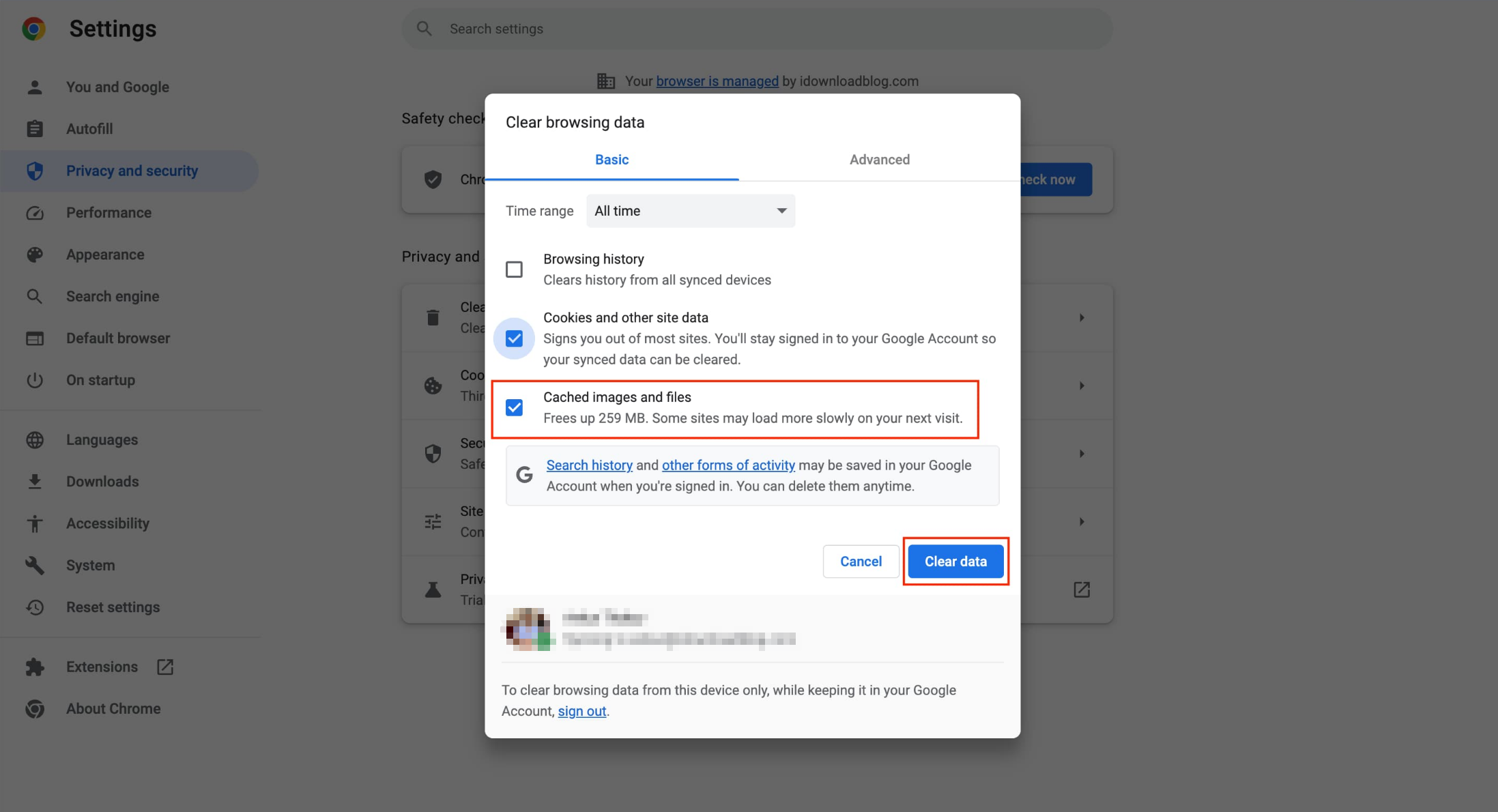
После очистки кэша снова откройте Instagram в браузере. Первая загрузка может занять немного больше времени, так как создаются новые файлы кэша.
Метод 2: Очистка только данных Instagram.
Если вы не хотите удалять весь кэш браузера:
- Перейти к Настройки → Конфиденциальность и безопасность → Выберите Файлы cookie и другие данные сайта → Нажмите Посмотреть все данные сайта .
- Найдите «instagram.com» и удалите сохраненные данные только для Instagram.
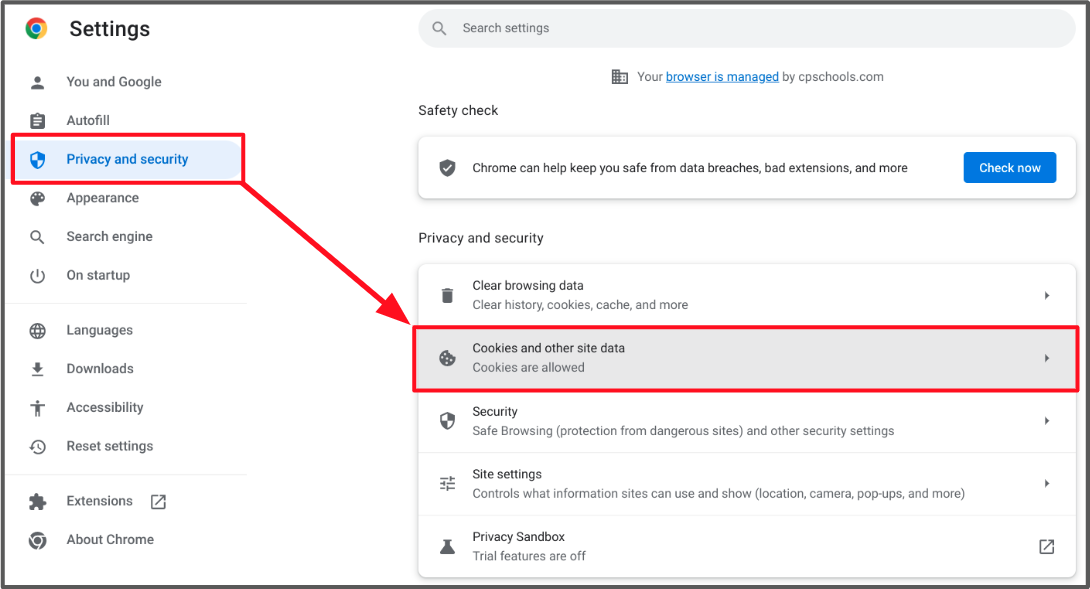
Этот метод нацелен именно на Instagram, не затрагивая другие веб-сайты.
3. Как очистить кэш Instagram на iPhone?
В отличие от некоторых других устройств, в приложении Instagram на iPhone нет прямой кнопки «Очистить кэш». Однако вы можете очистить кэш, удалив или переустановив приложение.
Метод 1: Удалите Instagram (рекомендуется)
При выгрузке приложение удаляется, но ваши данные сохраняются.
- Открыть Настройки и нажмите Общий → Хранилище iPhone → Прокрутите вниз и выберите Инстаграм .
- Кран Выгрузить приложение Затем подтвердите установку и переустановите приложение из App Store.
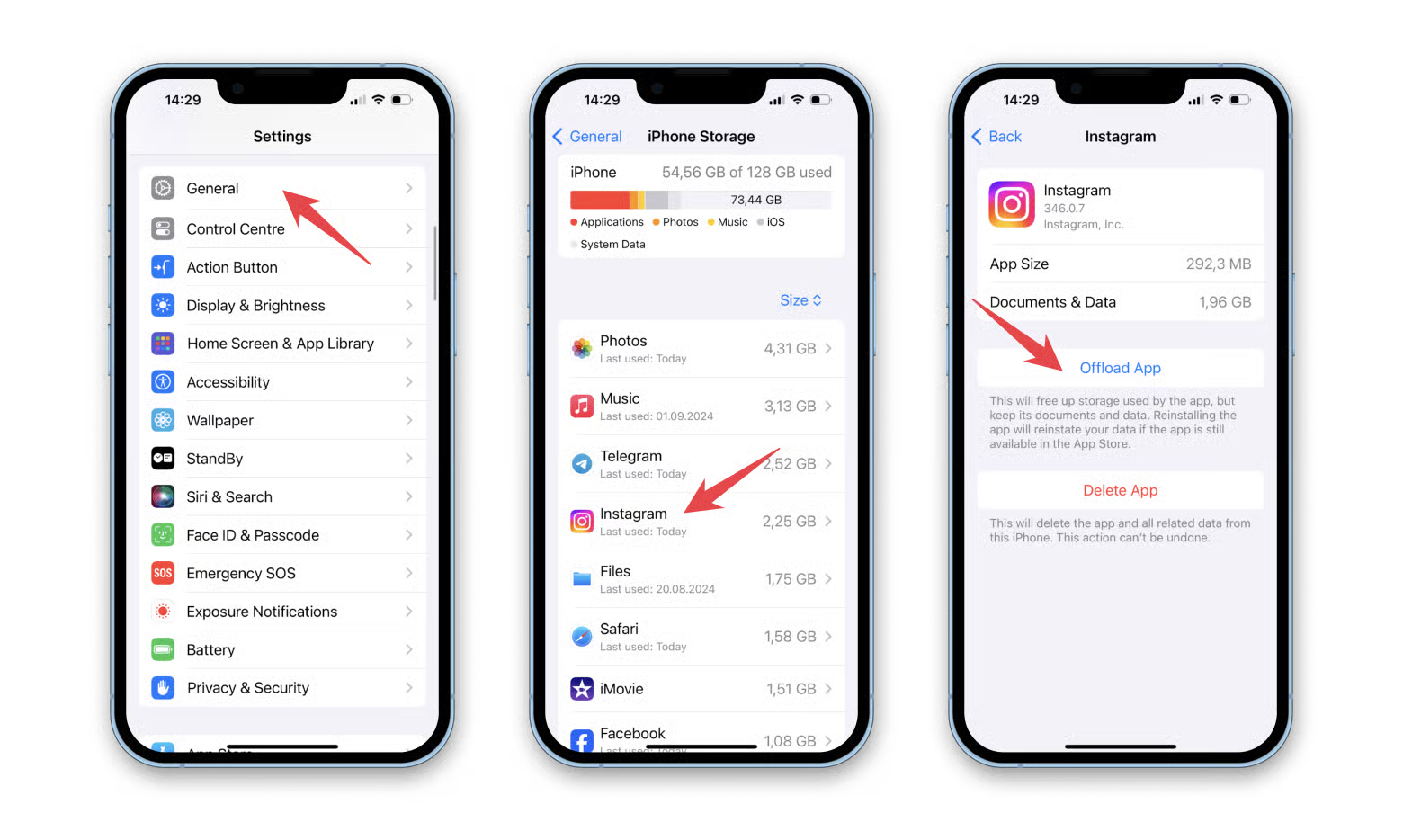
Это очищает кэшированные файлы, сохраняя при этом большую часть ваших данных.
Способ 2: Удалить и переустановить Instagram
Если проблемы сохраняются:
- Нажмите и удерживайте значок Instagram → Коснитесь Удалить приложение → Удалить приложение → Подтвердите удаление.
- Откройте App Store, снова скачайте Instagram и войдите в свой аккаунт.
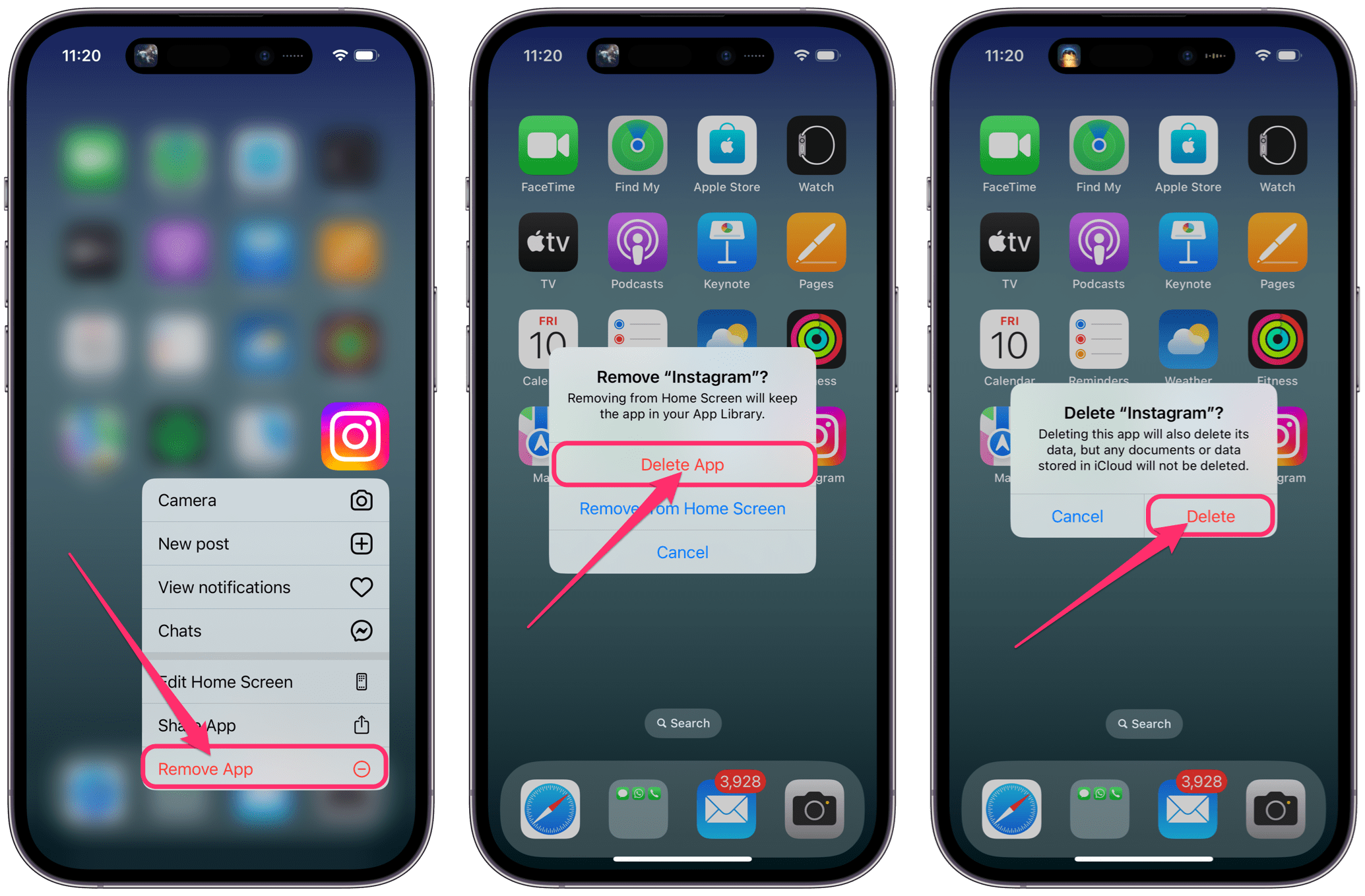
Этот метод полностью удаляет все данные приложения, включая кэш.
4. Бонус: Перед очисткой кэша сделайте резервную копию медиафайлов Instagram с помощью Insget.
Хотя очистка кэша не удаляет ваши публикации, переустановка приложения может удалить черновики, сохраненные файлы или локально хранящиеся медиафайлы. Для большей безопасности рекомендуется создать резервную копию важного контента Instagram перед очисткой кэша.
Вот где Инсет Insget становится полезным. Он позволяет загружать фотографии, видео и Reels из Instagram прямо на ваше устройство в высоком качестве. Наличие локальной резервной копии гарантирует, что вы не потеряете ценный контент, особенно если вы управляете бизнес-аккаунтами или личными архивами.
Как создать резервную копию медиафайлов Instagram с помощью InSget:
- Загрузите и установите Insget на свой компьютер с Windows или Mac, затем запустите программу.
- Чтобы получить доступ к контенту для скачивания, войдите в Instagram, используя свой аккаунт.
- Чтобы создать резервную копию видео из Instagram, найдите и воспроизведите нужное видео, затем нажмите кнопку «Скачать». Insget автоматически добавит видео в очередь загрузки и начнет его сохранение.
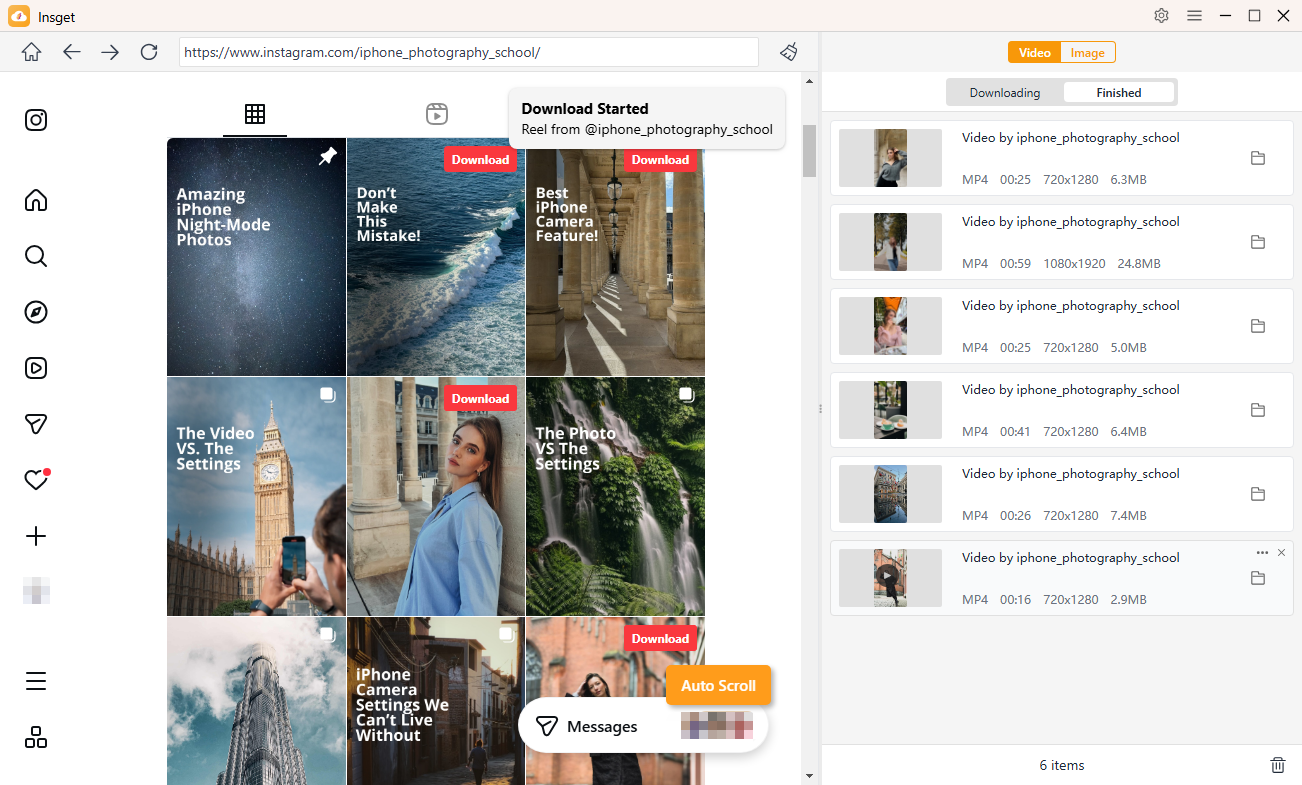
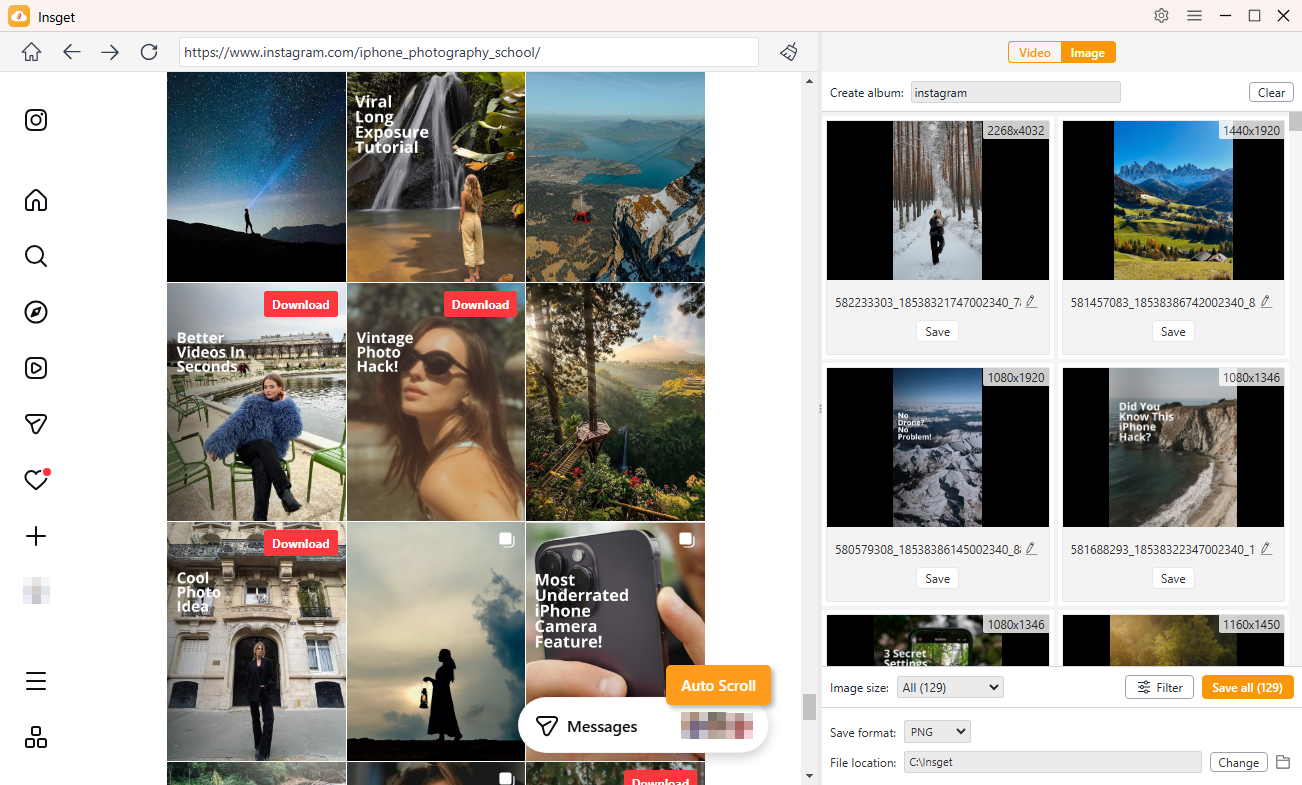
- Чтобы создать резервную копию фотографий из Instagram, прокрутите страницу вниз, чтобы Insget смог обнаружить и извлечь оригинальные изображения. После этого выберите нужные фотографии и загрузите их одним щелчком мыши.
5. Заключение
Очистка кэша Instagram — это простой, но эффективный способ устранить проблемы с производительностью, освободить место в памяти и обновить устаревшие данные. На ПК для этого достаточно очистить кэш браузера, а на iPhone удаление или переустановка приложения удалит временные файлы.
Однако, прежде чем предпринимать какие-либо действия, всегда разумно создать резервную копию важных фотографий и видео из Instagram. Именно поэтому мы настоятельно рекомендуем Insget. Благодаря функции загрузки в один клик, высокому качеству выходных данных и удобному дизайну, Insget позволяет легко и эффективно защитить ваши медиафайлы из Instagram.
Для более плавной работы Instagram и надежного резервного копирования медиафайлов очистите кэш и используйте Инсет чтобы обеспечить защиту вашего ценного контента.