Как использовать Snapsave.app для загрузки видео с Facebook?

Facebook — одна из самых популярных социальных сетей, где миллионы пользователей ежедневно загружают и делятся видео. Будь то личные моменты, образовательный контент или вирусные ролики, вы можете захотеть сохранить видео с Facebook для просмотра в автономном режиме. Однако Facebook не предлагает прямой возможности загрузки видео. Вот тут-то и пригодятся сторонние инструменты, такие как Snapsave.app.
Snapsave.app — это бесплатный онлайн-сервис для скачивания видео с Facebook, позволяющий пользователям сохранять видео в высоком качестве без установки какого-либо программного обеспечения. В этом руководстве мы расскажем вам о Snapsave и пошаговых инструкциях по его использованию для скачивания видео с Facebook.
1. Что такое Snapsave Downloader?
Snapsave.app — это онлайн-инструмент, разработанный специально для скачивания видео с Facebook. Он предоставляет простой способ сохранения видео и роликов в форматах высокой четкости, включая 720p, 1080p, 2K и даже 4K. Платформа работает как на настольных компьютерах, так и на мобильных устройствах, позволяя пользователям быстро скачивать видео с Facebook без необходимости создания учетной записи или использования дополнительного программного обеспечения. Помимо Facebook, Snapsave также поддерживает скачивание видео с TikTok, Instagram, Threads и Twitter.
2. Как использовать Snapsave.app для загрузки видео с Facebook
Загрузить видео с Facebook с помощью Snapsave.app очень просто, достаточно выполнить следующие шаги:
Шаг 1: Скопируйте URL-адрес видео с Facebook.
Откройте Facebook в браузере или мобильном приложении > Найдите видео, которое хотите скачать > Нажмите на меню с тремя точками или щелкните правой кнопкой мыши по видео > Выберите Скопировать ссылку или Скопировать URL видео (в зависимости от используемого устройства).
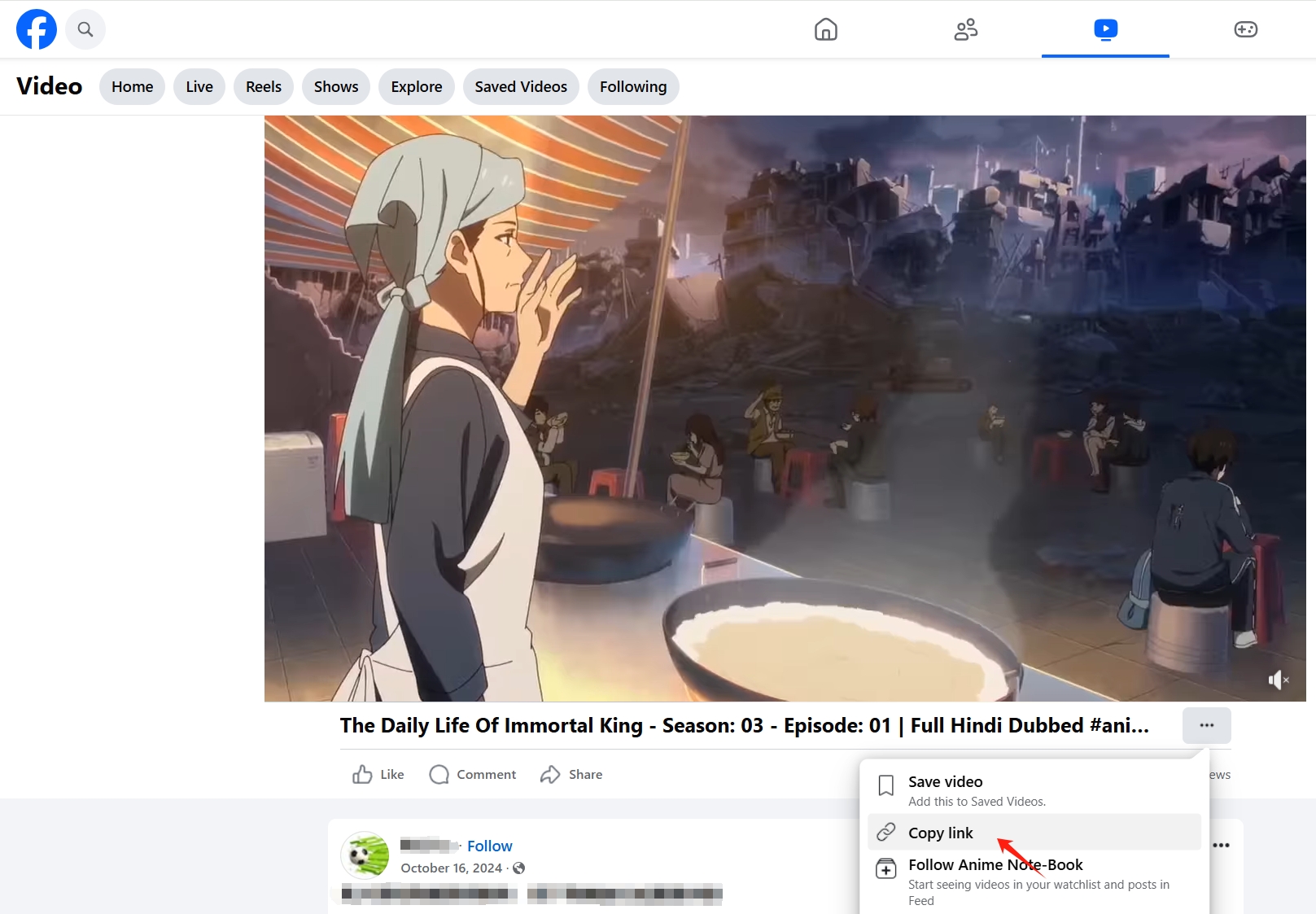
Шаг 2: Вставьте URL-адрес в Snapsave.app
Перейти к Snapsave.app Используя браузер > В текстовое поле на главной странице вставьте скопированный URL-адрес видео с Facebook > Нажмите Скачать Нажмите кнопку, чтобы продолжить.
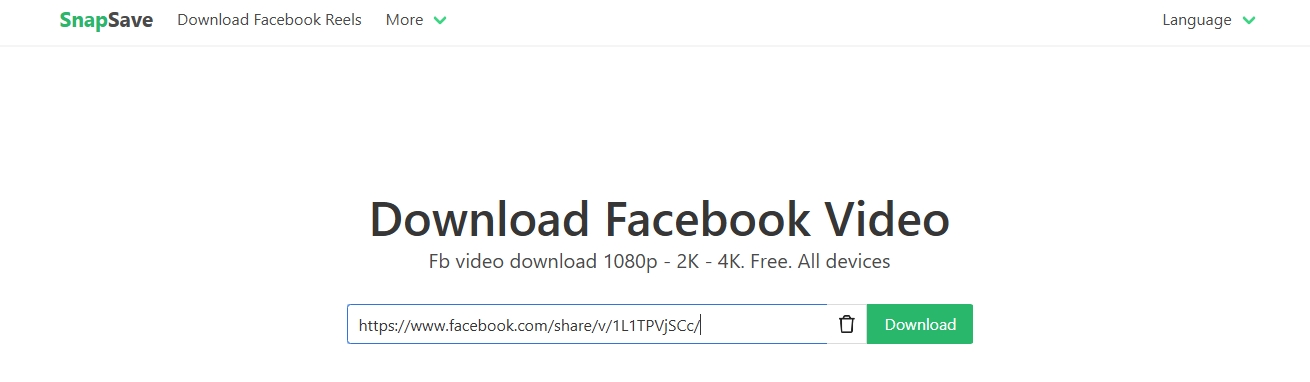
Шаг 3: Выберите качество видео и скачайте.
После обработки ссылки Snapsave отобразит различные варианты качества видео > Выберите желаемое разрешение (например, 720p, 1080p, 4K).
Нажмите Скачать Кнопка рядом с выбранным разрешением > Выберите место для сохранения и сохраните файл.
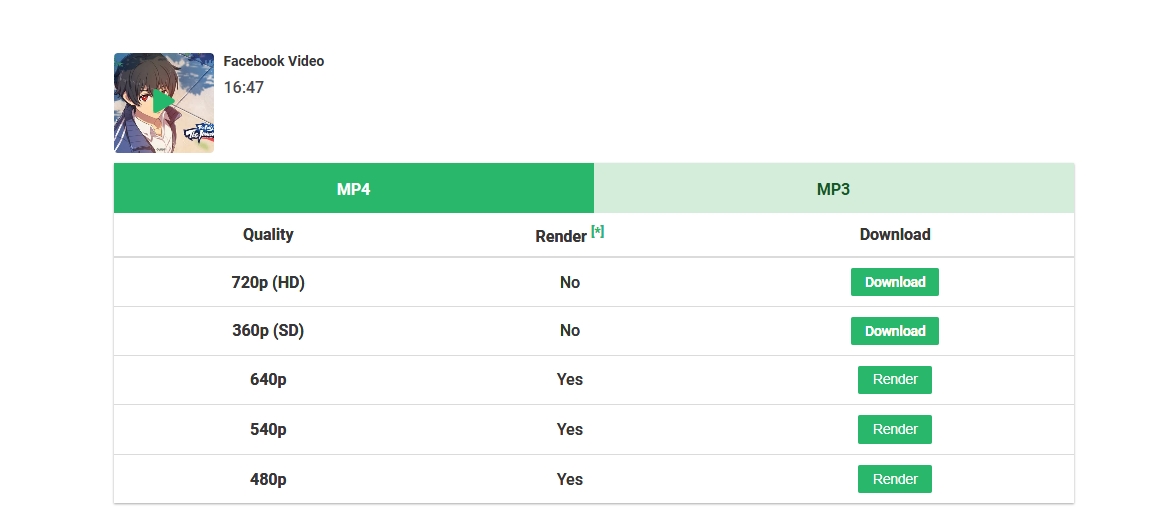
Вот и всё! Ваше видео на Facebook теперь сохранено и доступно для просмотра в автономном режиме в любое время.
3. Плюсы и минусы Snapsave.app
Как и любой онлайн-инструмент, Snapsave.app имеет свои преимущества и ограничения.
Плюсы:
✔ Бесплатно, регистрация не требуется
✔ Поддерживает загрузку видео высокого качества (до 4K)
✔ Работает на мобильных и настольных устройствах
✔ Высокая скорость обработки видео
✔ Не требуется установка программного обеспечения
Минусы:
✘ Содержит рекламу, которая может быть навязчивой.
✘ Не поддерживает пакетную загрузку (по одному видео за раз)
✘ Может не работать для приватных или закрытых видео.
4. Лучшая альтернатива Snapsave: Faceget
Snapsave — отличный инструмент для загрузки отдельных видео с Facebook, но ему не хватает функций для массовой загрузки. Если вам нужен более продвинутый инструмент, Faceget — лучшая альтернатива.
Фейсгет Это мощный загрузчик видео и изображений из Facebook, позволяющий пользователям скачивать сразу несколько видео и изображений. Он идеально подходит для тех, кто хочет быстро сохранить целые альбомы, страницы или несколько видео из Facebook.
Как использовать Faceget для загрузки видео и изображений из Facebook:
Шаг 1: Загрузите последнюю версию Faceget, нажав кнопку ниже, затем следуйте инструкциям по установке и запуску Faceget.
Шаг 2: Используйте Faceget, чтобы перейти на страницу Facebook, содержащую видео или фотоальбом, который вы хотите загрузить (при необходимости войдите в систему).
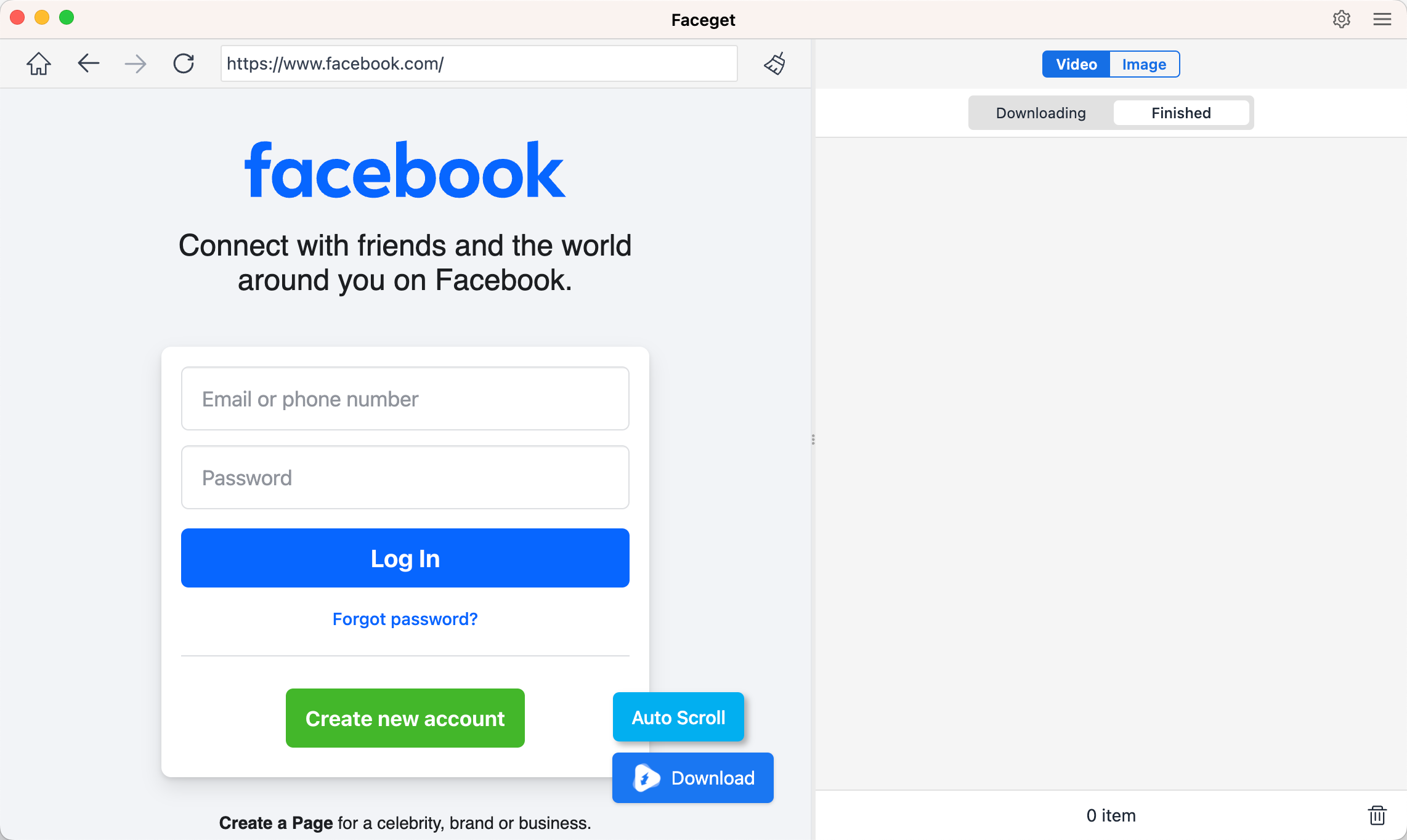
Шаг 3: Чтобы скачать видео с Facebook в формате MP4 или MP3, найдите и воспроизведите видео с Facebook, выберите желаемый формат и разрешение, а затем нажмите кнопку загрузки, чтобы начать процесс.
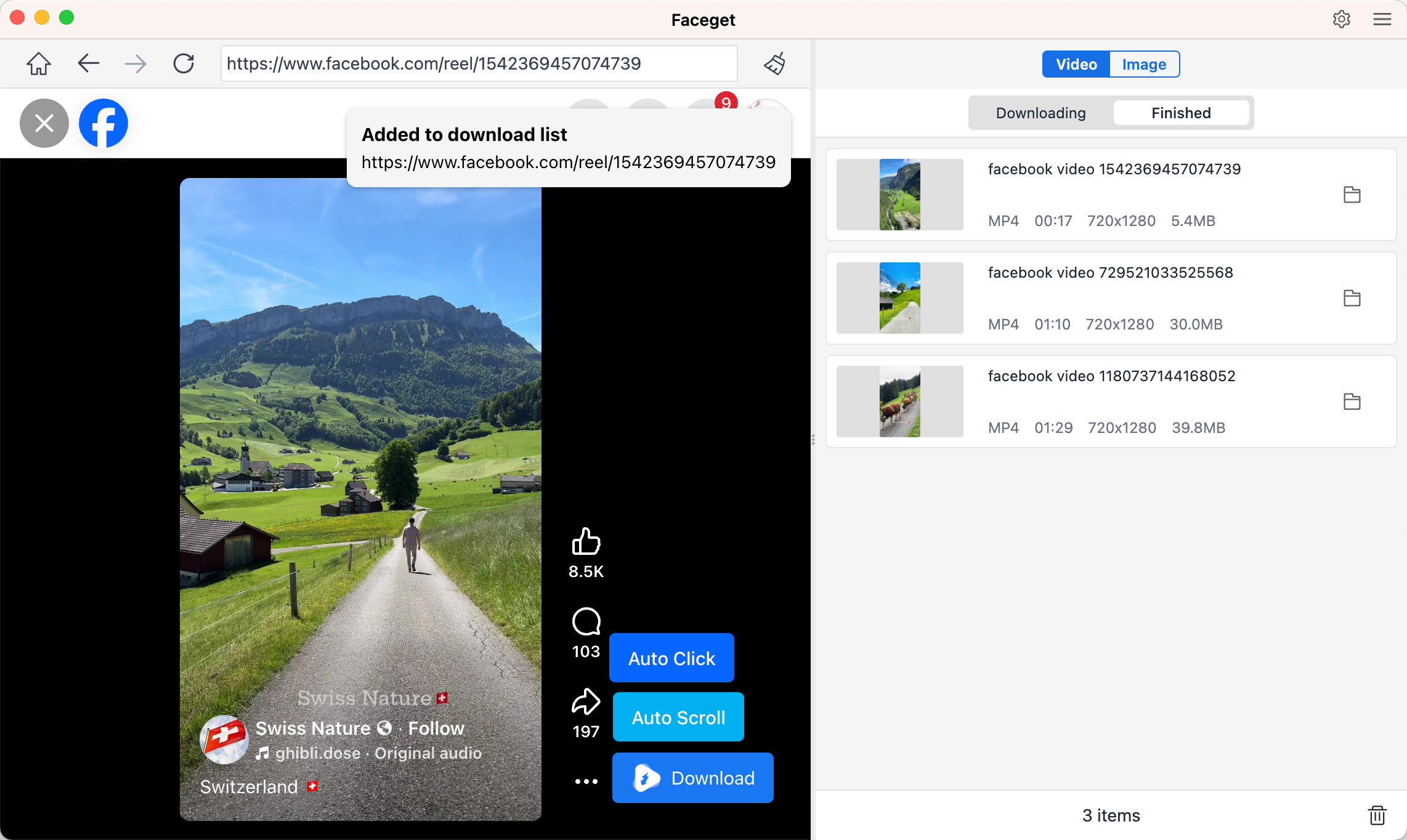
Шаг 4: Чтобы загрузить фотографии из Facebook, найдите альбом и нажмите кнопку «Автоматический клик». Faceget обнаружит и отобразит все фотографии в наилучшем качестве, после чего вы сможете загрузить их все сразу.

С Faceget вам больше не нужно скачивать видео и изображения из Facebook по одному. Это делает его более эффективным решением по сравнению со Snapsave.app.
5. Заключение
Snapsave.app — это надежный инструмент для загрузки видео с Facebook в высоком качестве. Он бесплатный, простой в использовании и не требует установки. Однако его главный недостаток — отсутствие возможности пакетной загрузки, что делает его неудобным для пользователей, которым нужно сохранить несколько видео одновременно.
Если вы часто скачиваете видео и изображения с Facebook, Faceget — лучшая альтернатива. Благодаря таким функциям, как пакетная загрузка, поддержка приватных видео и более удобный интерфейс без рекламы, Faceget предлагает все необходимое для загрузки медиафайлов с Facebook.
Итак, если вы ищете универсальное решение для эффективной загрузки контента из Facebook, Faceget — это то, что вам нужно. Попробуйте! Фейсгет Начните пользоваться сервисом загрузки с Facebook уже сегодня и наслаждайтесь беспроблемной загрузкой!