Как сохранить архив историй на Facebook на компьютере?

Истории в Facebook стали одной из самых популярных функций платформы, позволяя пользователям делиться фотографиями, видео и обновлениями, которые исчезают через 24 часа. Хотя истории по своей природе временны, Facebook предлагает функцию архива историй, которая автоматически сохраняет ваши удаленные истории, чтобы вы могли вернуться к ним позже. Этот архив особенно полезен для сохранения памятных моментов, важных объявлений и креативного контента, который вы, возможно, захотите сохранить для дальнейшего использования.
Многие пользователи Facebook получают доступ к своим аккаунтам преимущественно через настольный компьютер и часто задаются вопросом, как сохранить архивные материалы на ПК. Хотя Facebook позволяет просматривать архивные материалы на компьютере, их загрузка по отдельности может занять много времени, особенно если ваш архив содержит десятки или сотни фотографий и видео.
В этом руководстве мы расскажем, как получить доступ к архиву ваших историй в Facebook и сохранить его на компьютере. Мы также представим мощное решение для массовой загрузки видео и изображений из Facebook, что значительно упростит резервное копирование вашего контента.
1. Как сохранить архив статей на Facebook на компьютере
Шаг 1: Получите доступ к архиву ваших историй в Facebook.
Прежде чем сохранять архивные истории, вам необходимо найти свой архив историй на Facebook.
- Откройте свой любимый веб-браузер и перейдите на сайт Facebook.com.
- Войдите в свой аккаунт Facebook.
- Нажмите на свою фотографию профиля, чтобы открыть страницу своего профиля.
- Выберите Более кнопка (обозначена тремя точками).
- Нажмите Архив статей из выпадающего меню.
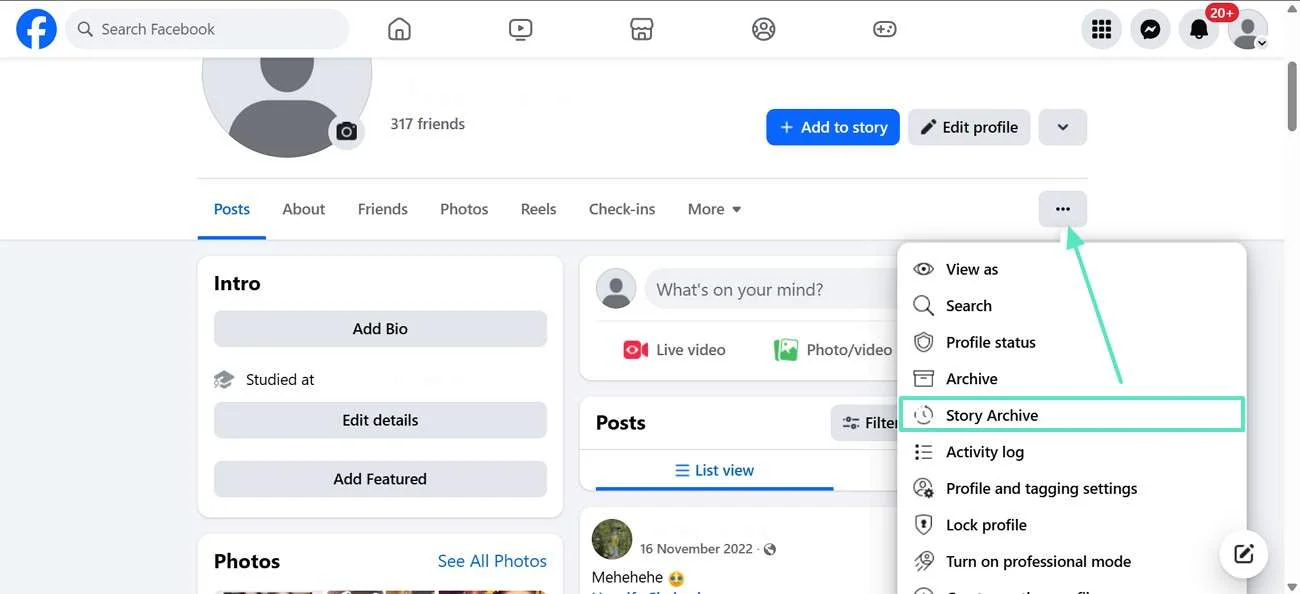
Facebook отобразит все истории, которые были автоматически заархивированы по истечении 24-часового срока действия.
Шаг 2: Откройте архивную статью
Оказавшись в разделе «Архив историй»:
- Просмотрите свои архивные статьи.
- Нажмите на историю, которую хотите сохранить.
- Фото или видео откроется в увеличенном окне программы просмотра.
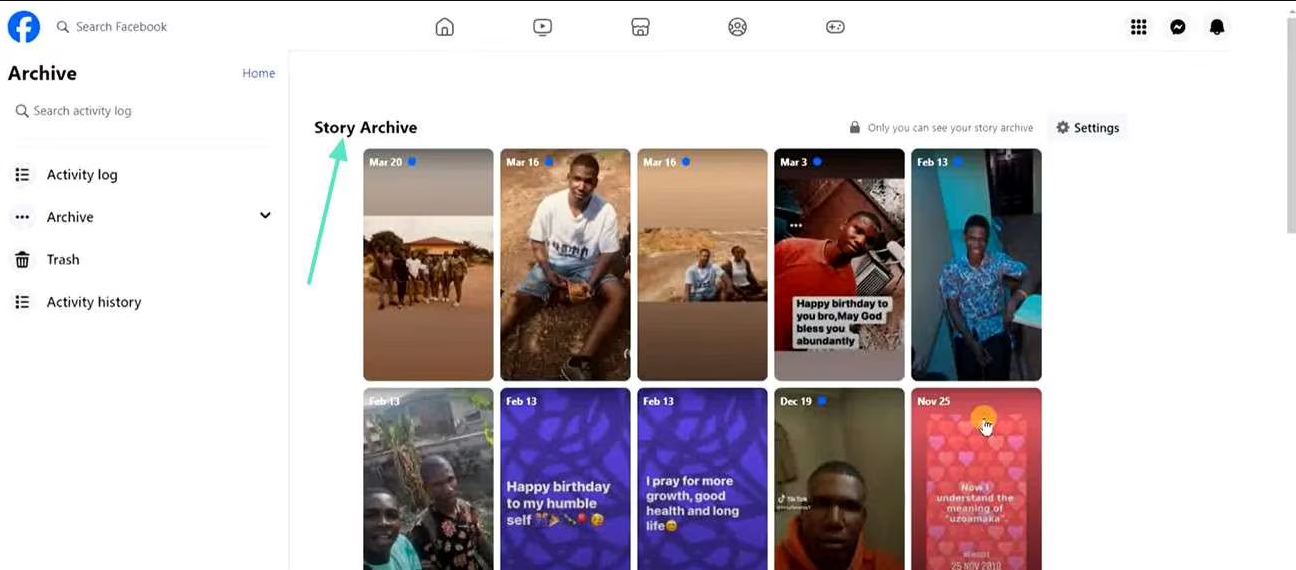
Теперь вы можете просмотреть содержимое и решить, хотите ли сохранить его на свой компьютер.
Шаг 3: Сохраните архивные фотографии
Для фоторепортажей:
- Откройте архивное фото.
- Щелкните правой кнопкой мыши по изображению.
- Выбирать Сохранить изображение как .
- Выберите папку назначения на вашем компьютере.
- Нажмите Сохранять .
Фотография будет загружена на ваш компьютер.
Шаг 4: Сохраните архивные видео.
Сохранение архивных видео может быть несколько сложнее.
В зависимости от текущего интерфейса Facebook:
- Откройте архивное видео.
- Найдите опцию загрузки в меню (если она доступна).
- Если кнопка загрузки отсутствует, вам может потребоваться использовать инструменты разработчика вашего браузера или сторонний загрузчик для сохранения видео.
Этот метод подходит для отдельных видеороликов, но становится непрактичным, если вам нужно сохранить десятки или сотни архивных материалов.
Шаг 5: Загрузите свои данные из Facebook.
Если вы хотите сохранить все архивные статьи сразу, Facebook предлагает функцию экспорта данных.
Вот как это сделать:
- Нажмите на свою фотографию профиля.
- Выбирать Настройки и конфиденциальность > Настройки .
- Перейти к Ваша информация в Facebook .
- Нажмите Загрузите вашу информацию .
- Выберите диапазон дат и качество медиафайлов.
- Выберите соответствующие категории, такие как «Публикации», «Истории», «Фотографии» и «Видео».
- Отправьте запрос.
Facebook подготовит архив, который можно будет загрузить и который будет содержать выбранные вами данные. В зависимости от объема контента, этот процесс может занять несколько минут или даже часов.
2. Ограничения встроенных методов Facebook
Хотя Facebook предоставляет способы доступа к архивным статьям, у него есть несколько недостатков:
- Для загрузки отдельных файлов требуется ручная работа.
- Массовая загрузка архивных материалов — задача непростая.
- Экспорт данных в Facebook часто включает в себя ненужные файлы и папки.
- Подготовка к экспорту может занять много времени.
- Организовать загруженные архивы может быть сложно.
Для пользователей, которые регулярно сохраняют контент из Facebook, специальный загрузчик предлагает гораздо более эффективное решение.
3. Удобная массовая загрузка медиафайлов из Facebook с помощью Faceget.
Если вы ищете более быстрый и удобный способ сохранять фотографии, видео, истории, ролики и альбомы из Facebook, Faceget — отличный выбор.
Фейсгет Faceget — это профессиональный загрузчик контента с Facebook, разработанный для того, чтобы помочь пользователям скачивать контент непосредственно с Facebook всего за несколько кликов. В отличие от встроенной функции экспорта Facebook, Faceget специализируется именно на загрузке медиафайлов, позволяя быстро сохранять видео и изображения, сохраняя при этом их исходное качество.
Основные особенности Faceget:
- Скачивайте альбомы, изображения и видео из Facebook сразу.
- Захватывайте контент со страниц Facebook, личных профилей, групп и Reels.
- Сохраняйте видео и изображения в HD-качестве или в оригинальном качестве.
- Настройте параметры загрузки, отфильтровав изображения по типу и размеру.
- Полностью совместим с устройствами Windows и macOS.
Как скачать медиафайлы из Facebook с помощью Faceget :
Шаг 1: Загрузите и установите Faceget на свой компьютер. Faceget доступен как для Windows, так и для macOS.
Шаг 2: Откройте Faceget и войдите в свою учетную запись Facebook во встроенном браузере, чтобы получить доступ к видео, фотографиям, альбомам и другим медиафайлам.
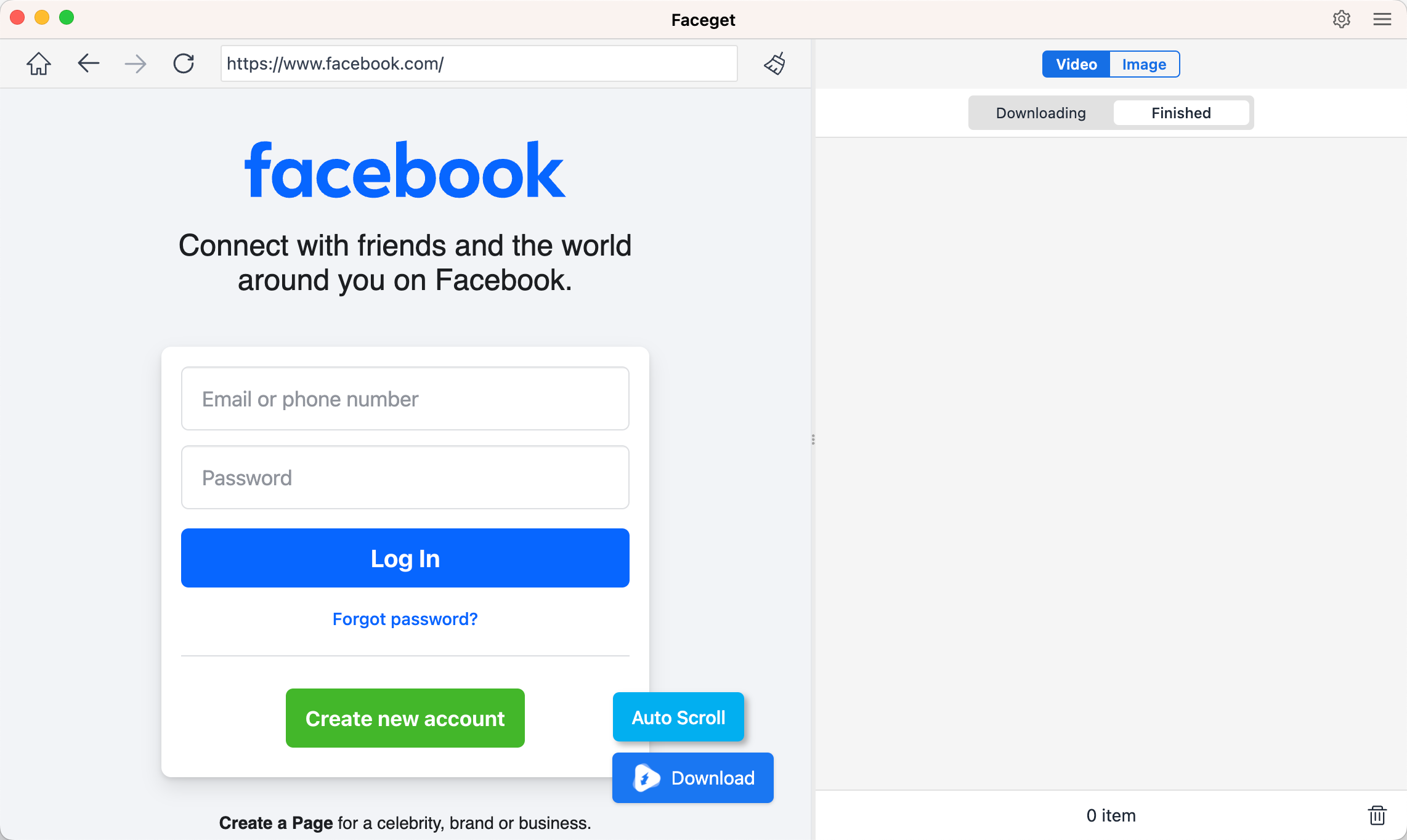
Шаг 3: Чтобы скачать видео, перейдите к видео на Facebook, которое хотите сохранить, и воспроизведите его. Faceget автоматически обнаружит видео. Выберите желаемый формат загрузки и качество видео, затем нажмите кнопку. Скачать чтобы начать сохранение содержимого.
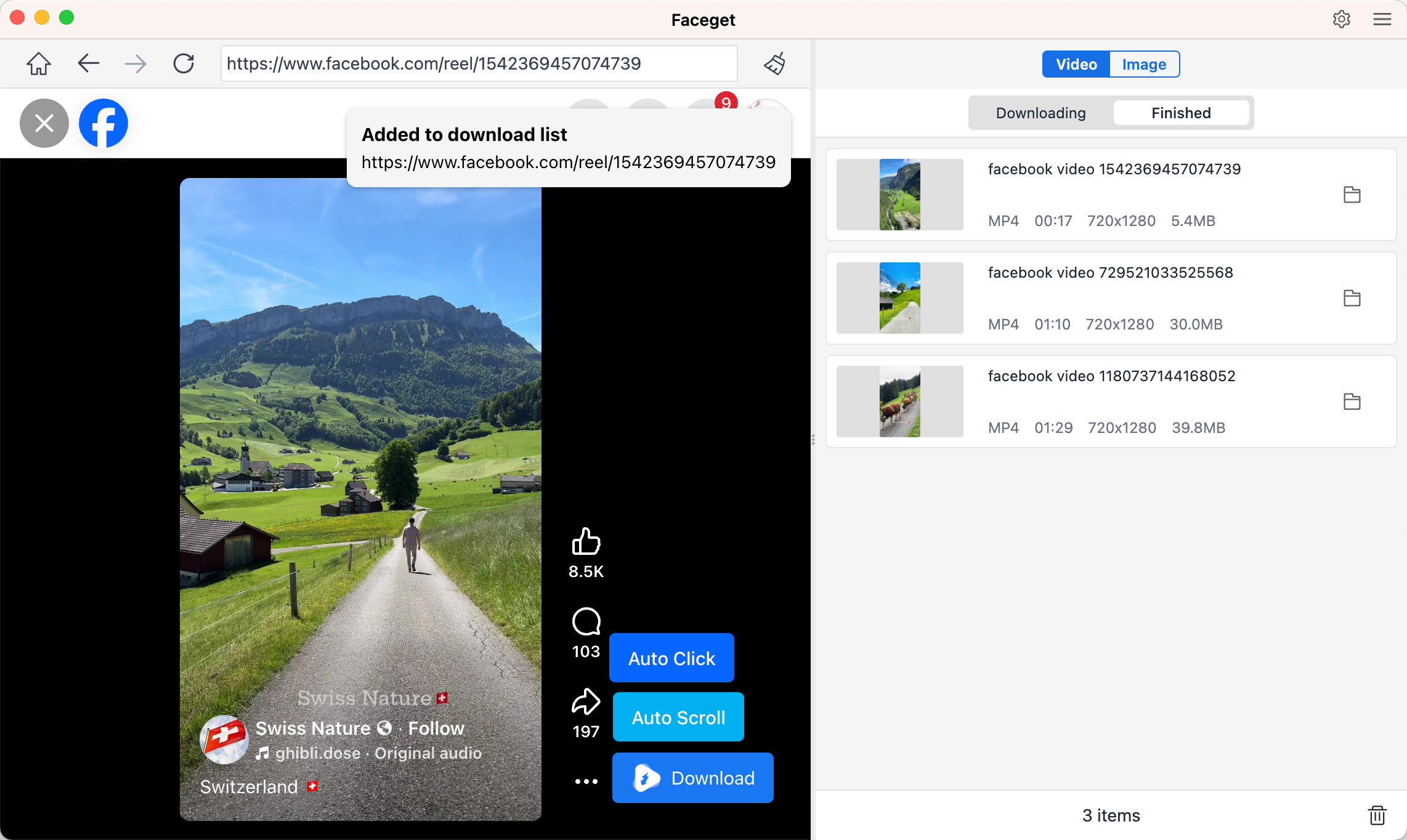
Шаг 4: Чтобы загрузить фотографии, откройте страницу, профиль, альбом или публикацию в Facebook, содержащую изображения. Позвольте Faceget просканировать и собрать все доступные фотографии. Выберите нужные изображения, а затем сохраните их все сразу.

4. Заключение
Архив историй Facebook — это полезная функция, которая сохраняет ваши старые истории, позволяя вам в любое время вернуться к важным воспоминаниям. На компьютере вы можете получить доступ к архивированным историям через свой профиль Facebook, сохранять отдельные фотографии вручную или запросить полный экспорт данных через настройки Facebook.
Однако эти методы могут стать неудобными при работе с большим количеством фотографий и видео. Если вам нужен более эффективный способ сохранения историй, видео, роликов, альбомов и изображений в Facebook, Faceget предлагает гораздо лучшее решение. Благодаря возможности массовой загрузки, сохранению исходного качества и удобному интерфейсу, Faceget делает резервное копирование контента Facebook быстрым и простым.
Для всех, кто регулярно скачивает медиафайлы из Facebook или хочет эффективно сохранять свой архив историй, Фейсгет Настоятельно рекомендуется как наиболее удобное и надежное решение.