Как скачать публикации с чужой страницы в Facebook?

Facebook — одна из самых популярных социальных сетей, где пользователи делятся текстом, изображениями, видео и многим другим. Иногда вы можете наткнуться на чужую публикацию в Facebook, которую захотите сохранить для просмотра в автономном режиме. Будь то познавательная статья, занимательное видео или потрясающее изображение, эта статья расскажет вам о различных способах загрузки публикаций с чужой страницы в Facebook.
1. Сохранение постов на потом (без скачивания)
Если вам не обязательно скачивать публикацию, но вы хотите сохранить её для дальнейшего использования, Facebook предлагает встроенную функцию:
Перейдите к публикации в Facebook, которую хотите сохранить > Нажмите на три точки в правом верхнем углу этой публикации > Выберите Сохранить пост (или Сохранить видео, в зависимости от темы) > Получайте доступ к сохраненным записям в любое время из Сохранено в разделе меню вашего профиля.
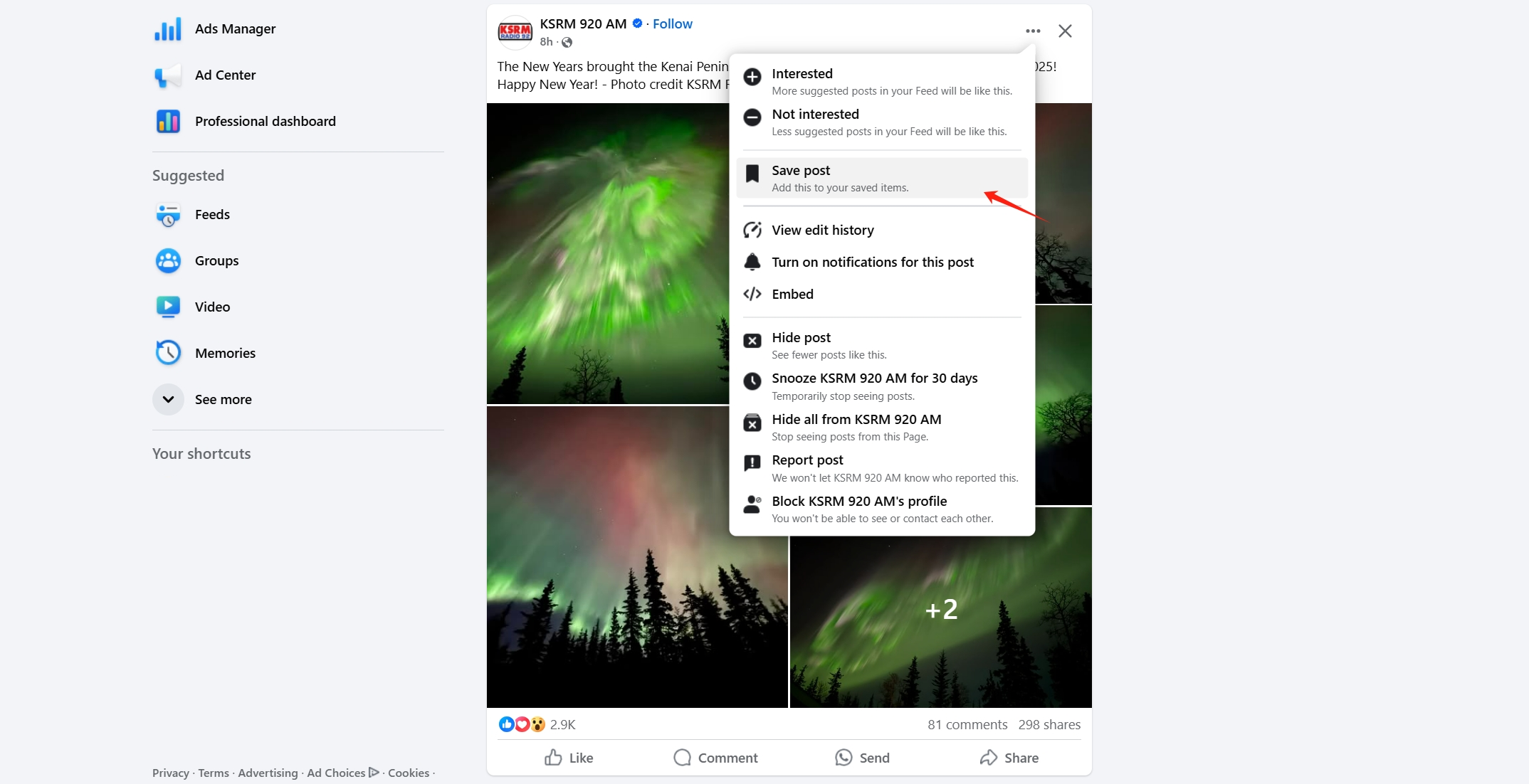
Хотя этот метод удобен, он лишь добавляет запись в закладки на Facebook, не загружая её содержимое. Это означает, что для доступа к сохранённым записям вам потребуется активное интернет-соединение.
2. Загрузите информацию о Facebook.
Если вам нужна полная резервная копия всех взаимодействий с определенной страницей Facebook, вы можете использовать функцию «Загрузить вашу информацию». Этот метод хорошо работает, если вы являетесь администратором страницы или имеете права доступа.
Шаги: Перейти на Facebook Настройки и конфиденциальность > Настройки > Нажмите на «Ваша информация в Facebook» в левой боковой панели > Выбрать «Скачать вашу информацию» > Настройте запрос, выбрав типы данных (например, публикации, фотографии, видео) и диапазон дат. > Отправьте запрос и дождитесь, пока Facebook подготовит файл. Вы получите уведомление, как только он будет готов к загрузке.
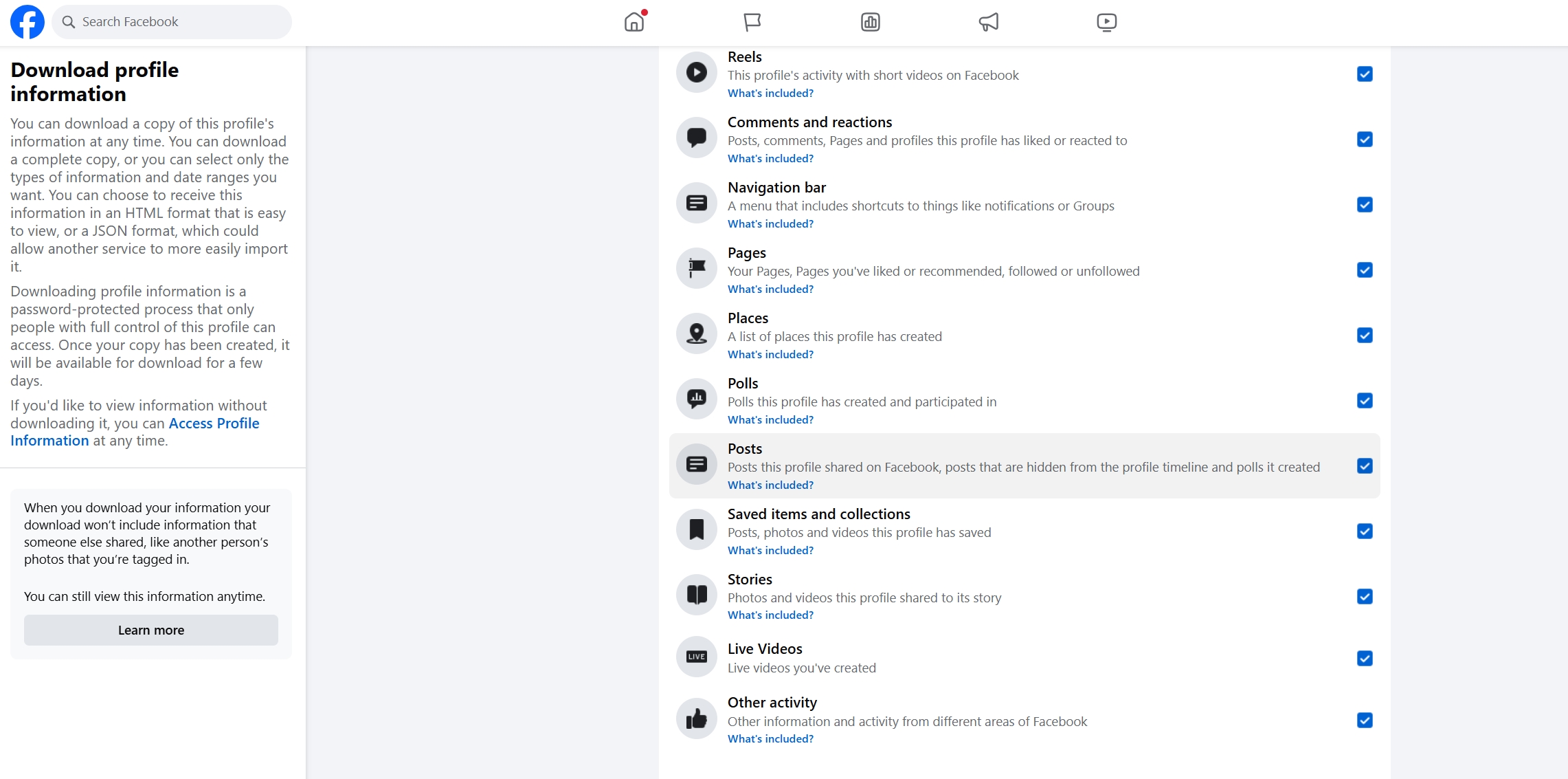
Хотя этот метод является всеобъемлющим, он ограничен вашим собственным контентом или страницами, которыми вы управляете.
3. Загрузка текстовых сообщений
Для загрузки или сохранения текстовых сообщений можно использовать следующие методы:
Выделите текст, щелкнув по нему и перетащив курсор > Щелкните правой кнопкой мыши и выберите Копия В контекстном меню > Откройте текстовый редактор, например, «Блокнот» или Microsoft Word, вставьте скопированный текст из Facebook и сохраните документ.
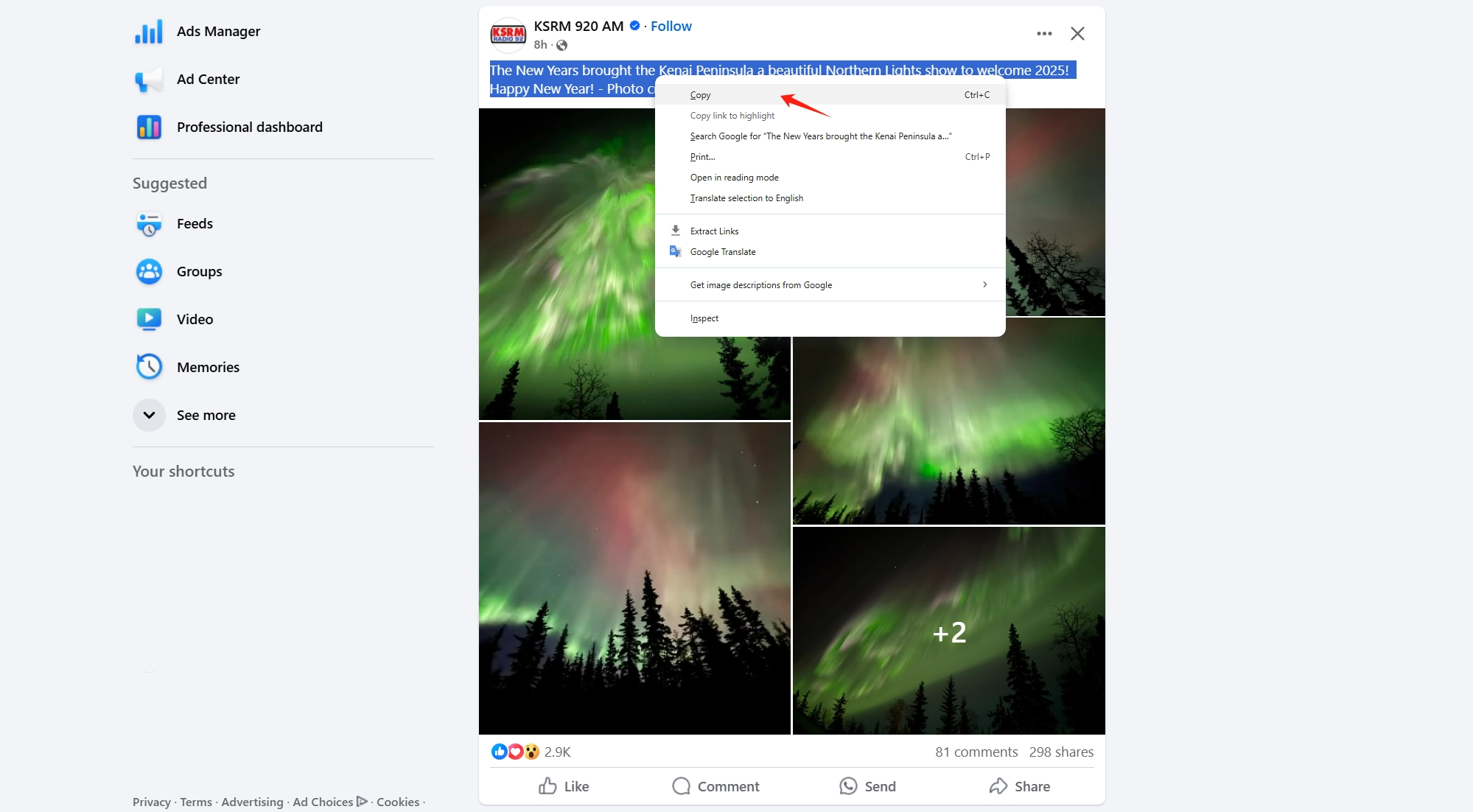
Этот простой метод позволяет сохранить текст локально на вашем устройстве.
4. Массовая загрузка видео и изображений из Facebook с помощью Faceget.
Для тех, кто хочет скачать большое количество видео и изображений со страницы в Facebook, Фейсгет Это надёжное решение. Этот инструмент предназначен для массовой загрузки и позволяет эффективно сохранять весь визуальный контент.
Основные особенности Faceget:
- Массовая загрузка видео и изображений.
- Поддержка медиафайлов высокого и оригинального разрешения.
- Конвертируйте видео и изображения в популярные форматы.
- Удобный интерфейс для выбора конкретных изображений для загрузки.
Как использовать Faceget для массовой загрузки видео и изображений из Facebook:
Шаг 1: Загрузите и установите последнюю версию программного обеспечения Faceget на ваше устройство Windows или Mac.
Шаг 2: Запустите Faceget, перейдите на Facebook и войдите в систему, используя свои учетные данные.
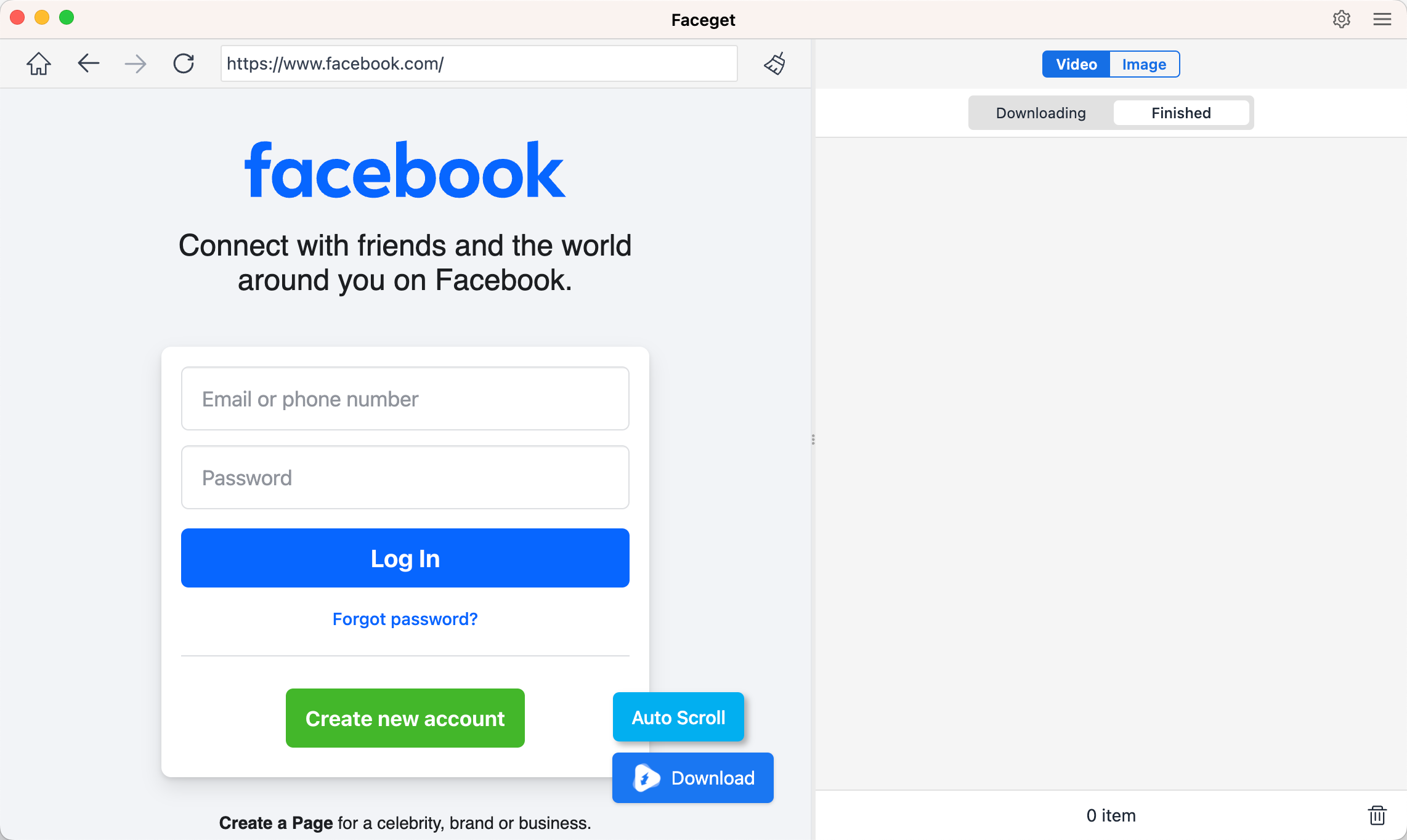
Шаг 3: Откройте страницу Facebook с видео, которые вы хотите скачать, воспроизведите видео, выберите формат и качество вывода, затем нажмите кнопку загрузки. Facebook загрузит видео в течение нескольких секунд.
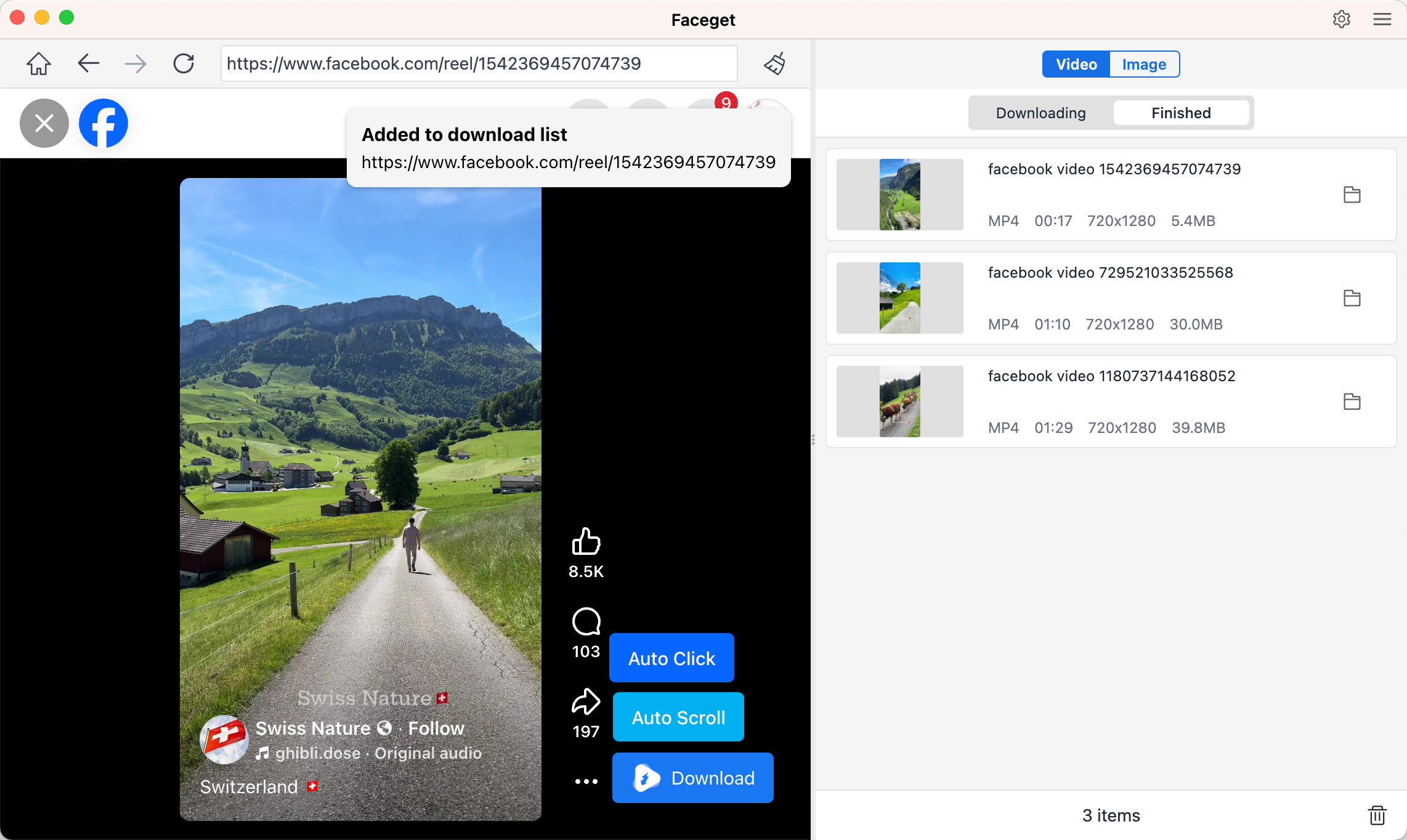
Шаг 4: Чтобы сохранить изображения из Facebook, нажмите кнопку «Автоматическая прокрутка» или «Автоматический клик» в интерфейсе. Faceget извлечет изображения со страницы, после чего вы сможете выбрать нужные изображения и установить предпочтительные параметры загрузки, чтобы начать процесс.

5. Создание скриншотов сообщений.
Когда вам нужно сохранить публикацию в точности так, как она отображается в Facebook, скриншоты — это надежный вариант.
Методы:
- Использование сочетаний клавиш В Windows: Нажмите PrtScn или Windows + Shift + S Чтобы сделать снимок экрана: На Mac: Нажмите Command + Shift + 4 запечатлеть определенную область.
- Использование расширений для браузера : Инструменты, такие как Лайтшот или Скриншот Nimbus может помочь вам фиксировать и комментировать публикации.
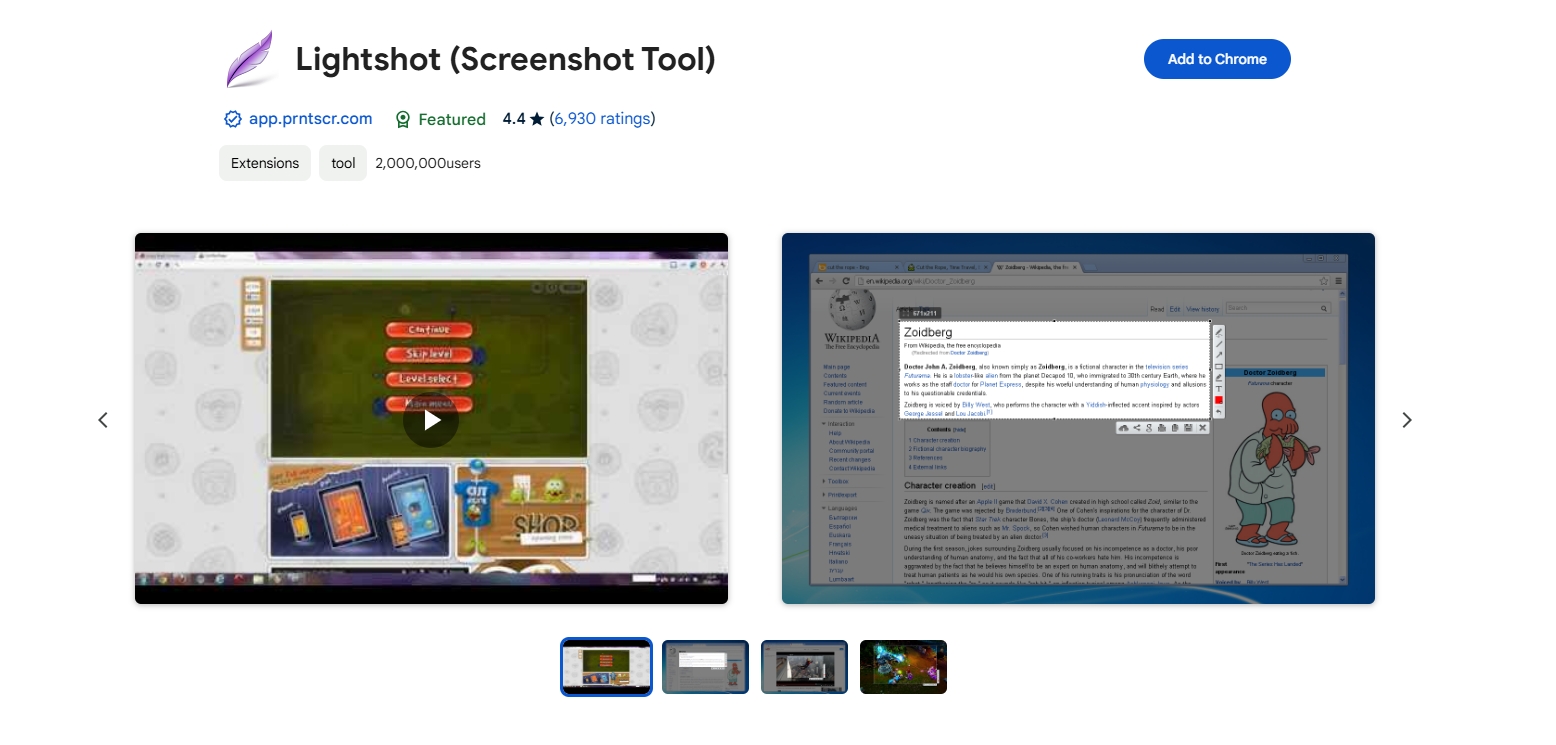
Хотя скриншоты сохраняют визуальное оформление, они статичны и не идеально подходят для видео или интерактивного контента.
6. Загрузка целых страниц
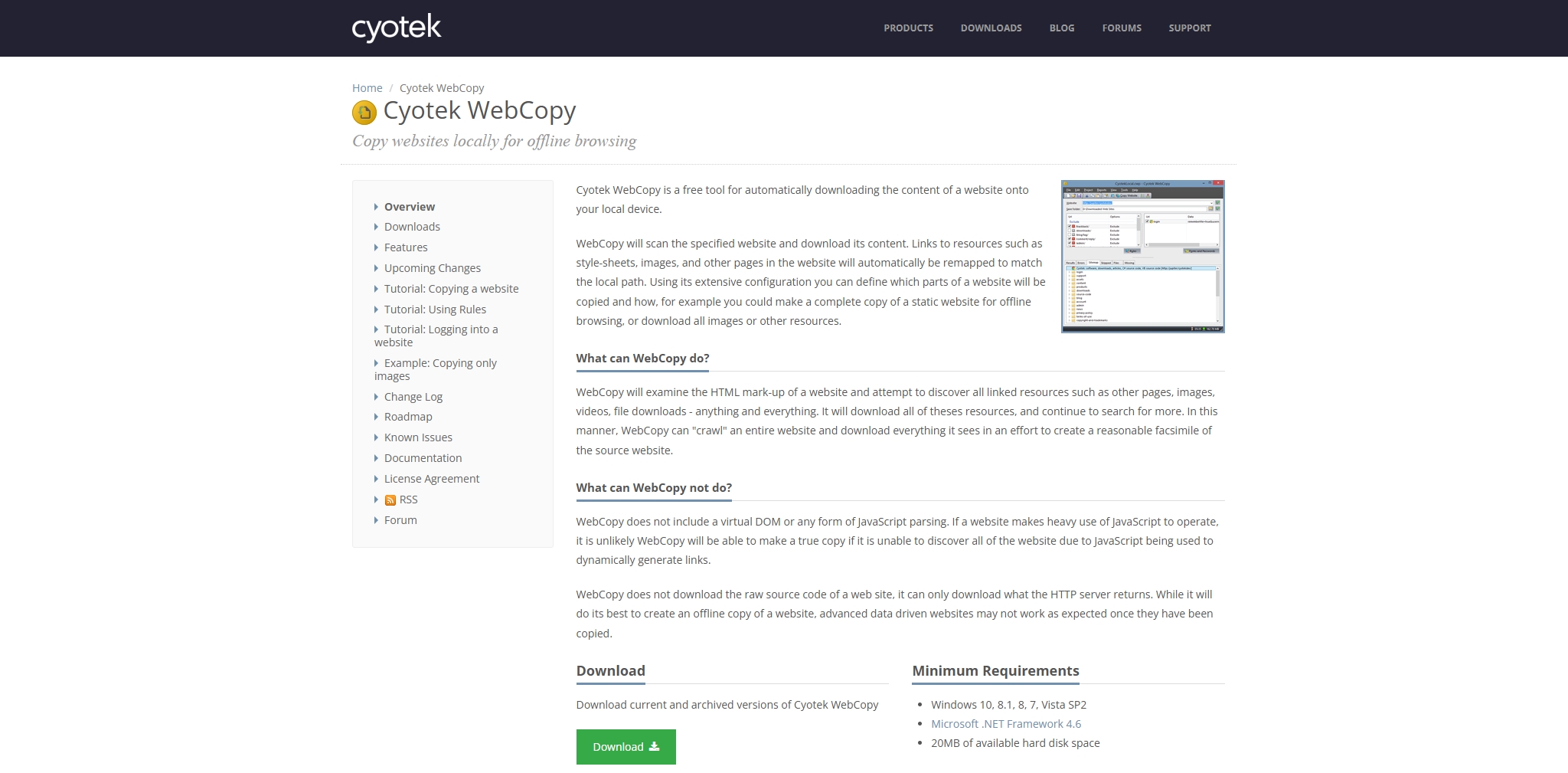
Инструменты для веб-скрейпинга, такие как HTTrack или Вебкопия Можно скачивать целые страницы для просмотра в автономном режиме. Используйте их ответственно и в рамках закона:
- Загрузите и установите инструмент для веб-скрейпинга, например WebCopy.
- Введите URL-адрес страницы в Facebook.
- Настройте инструмент для загрузки нужного контента.
- Запустите процесс сбора данных и сохраните файлы на свой компьютер.
7. Заключение
Загрузка постов с чужой страницы в Facebook может варьироваться от простых задач, таких как сохранение постов для последующего просмотра, до сложных операций массовой загрузки с использованием специальных инструментов. Среди них Faceget выделяется своей эффективностью, удобным интерфейсом и возможностью без труда обрабатывать массовые загрузки. Независимо от того, архивируете ли вы контент для вдохновения или создаете резервные копии, Faceget — это надежный и мощный инструмент. Узнайте больше Фейсгет Упростите процесс загрузки контента из Facebook уже сегодня!