Как скачать все мои фотографии из Facebook?

Facebook уже более десяти лет является одной из самых популярных платформ для обмена моментами жизни с друзьями и семьей. Миллионы пользователей ежедневно загружают фотографии — от снимков с отдыха до семейных торжеств и повседневных воспоминаний. Со временем ваш аккаунт в Facebook превращается в богатый личный архив. Но что произойдет, если вы захотите создать резервную копию всех своих фотографий, сохранить их в автономном режиме или даже полностью покинуть Facebook?
К счастью, загрузка фотографий из Facebook возможна, хотя способы загрузки различаются в зависимости от количества сохраняемых снимков и необходимого уровня контроля.
В этом руководстве описаны лучшие способы загрузки фотографий из Facebook, от целых альбомов до пакетной загрузки, чтобы ваши воспоминания оставались в безопасности и были доступны в любое время.
1. Скачать все альбомы Facebook
Если вы аккуратно рассортировали свои фотографии по альбомам, Facebook предоставляет простой способ загрузить каждый альбом в виде ZIP-файла. Эта опция полезна, когда вы хотите сохранить сгруппированные фотографии, не загружая каждое изображение по отдельности.
Инструкция по загрузке альбома на Facebook:
- Перейдите в свой профиль и выберите Фотографии вкладка, затем выберите Альбом .
- Откройте альбом, который хотите скачать.
- Нажмите Меню из трех точек (•••) в правом верхнем углу и выберите Скачать альбом .
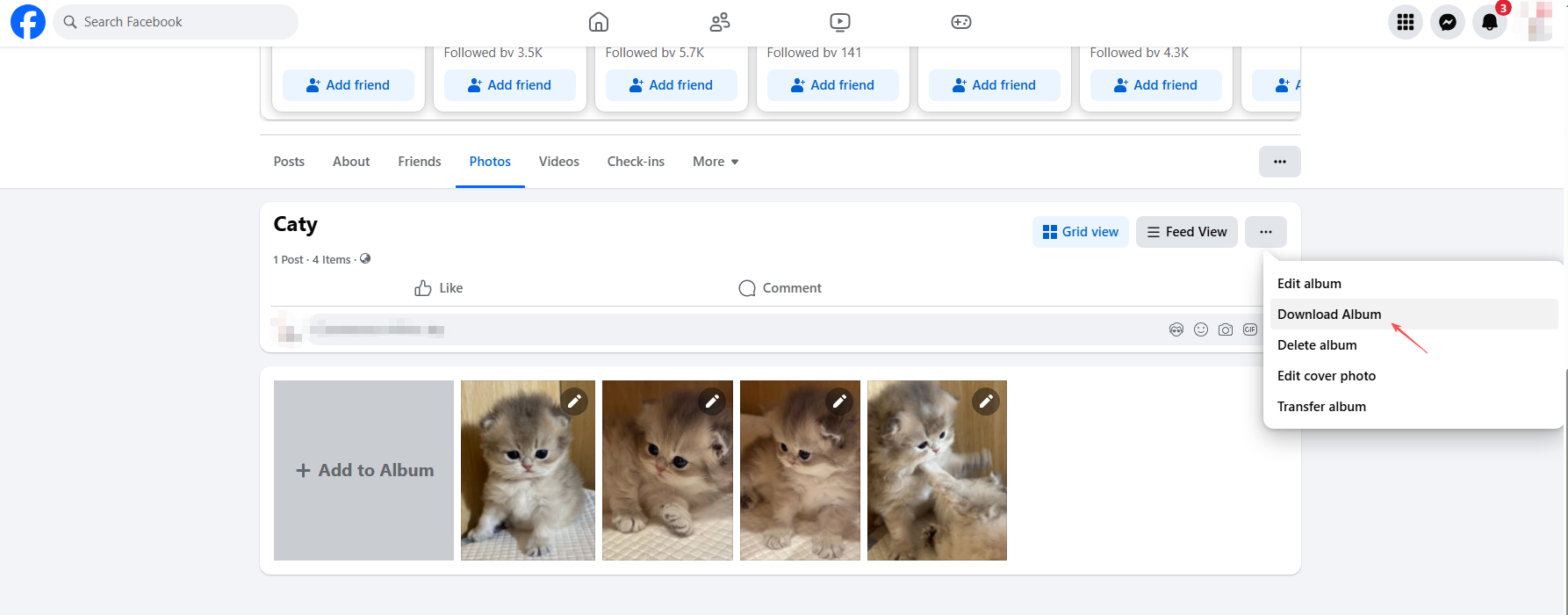
Facebook подготовит ZIP-файл, содержащий все изображения из этого альбома. В зависимости от размера, это может занять несколько минут. Как только файл будет готов, вы получите уведомление или электронное письмо со ссылкой для скачивания.
2. Воспользуйтесь инструментом Facebook «Загрузить вашу информацию».
Для пользователей, которые хотят получить доступ ко всем фотографиям, которые они когда-либо загружали или на которых их отмечали, Facebook предлагает Скачайте необходимую информацию (сделай сам) Этот инструмент — наиболее полный встроенный метод. Он позволяет экспортировать все данные вашей учетной записи, включая фотографии и видео, в пакетном режиме.
Как использовать функцию «Загрузить вашу информацию»:
- Войдите в Facebook на компьютере и перейдите по ссылке: Настройки и конфиденциальность > Настройки .
- В меню слева выберите Ваша информация в Facebook .
- Нажмите Загрузите вашу информацию затем выберите диапазон дат ( За все время (если вы хотите всего).
- Выберите формат файла ( HTML или JSON ) и качество медиаконтента ( Высокий (рекомендуется для наилучшего разрешения изображения).
- Убеждаться Фотографии и видео если выбрано, затем нажмите Запросить загрузку .
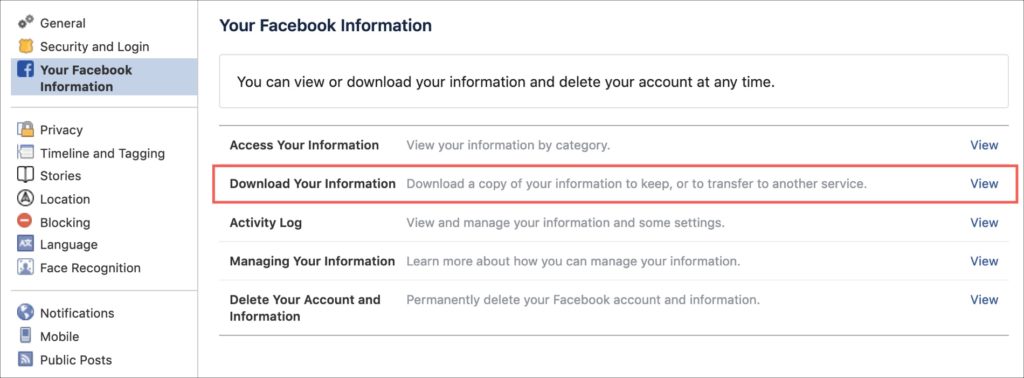
После этого Facebook начнет подготовку вашего архива, что может занять несколько часов или даже дней в зависимости от объема ваших данных. После завершения вы получите ссылку для загрузки ZIP-файла, содержащего ваши фотографии.
3. Скачивайте фотографии из Facebook с помощью онлайн-загрузчиков.
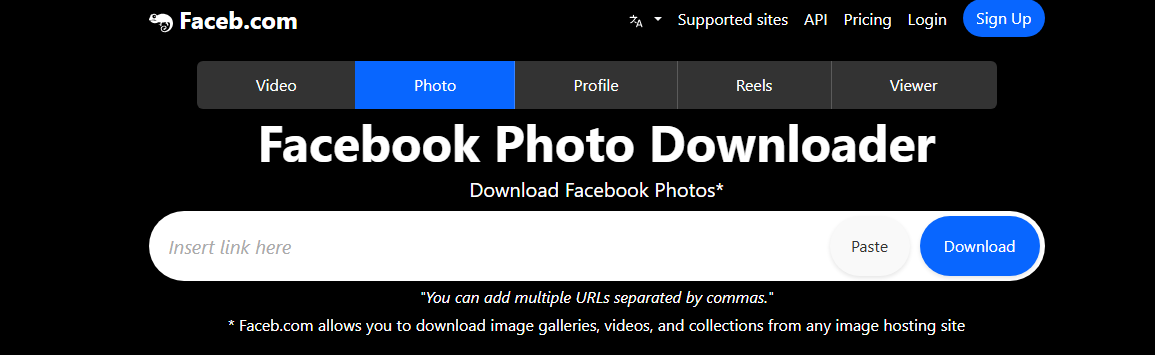
Если вы не хотите полагаться на иногда медленный инструмент Facebook для самостоятельной загрузки файлов, онлайн-загрузчики могут стать быстрой альтернативой. Эти инструменты позволяют вставить ссылку на фотографию, видео или альбом и загрузить их напрямую.
К популярным онлайн-программам для скачивания контента с Facebook относятся:
- Фейсбук
- GetfVid
- FBDown
Типичные шаги для использования онлайн-загрузчика:
- Скопируйте ссылку на публикацию с фотографией, которую хотите сохранить.
- Перейдите на сайт программы для скачивания и вставьте ссылку в поле поиска.
- Выберите желаемый формат и качество и загрузите файл на своё устройство.
4. Скачайте расширение для браузера Facebook Photos.
Расширения для браузера могут быть мощнее онлайн-загрузчиков, поскольку они интегрируются непосредственно в интерфейс Facebook. Они позволяют загружать несколько фотографий одновременно из альбомов, страниц или лент.
Популярные расширения для загрузки фотографий из Facebook:
- Down Album
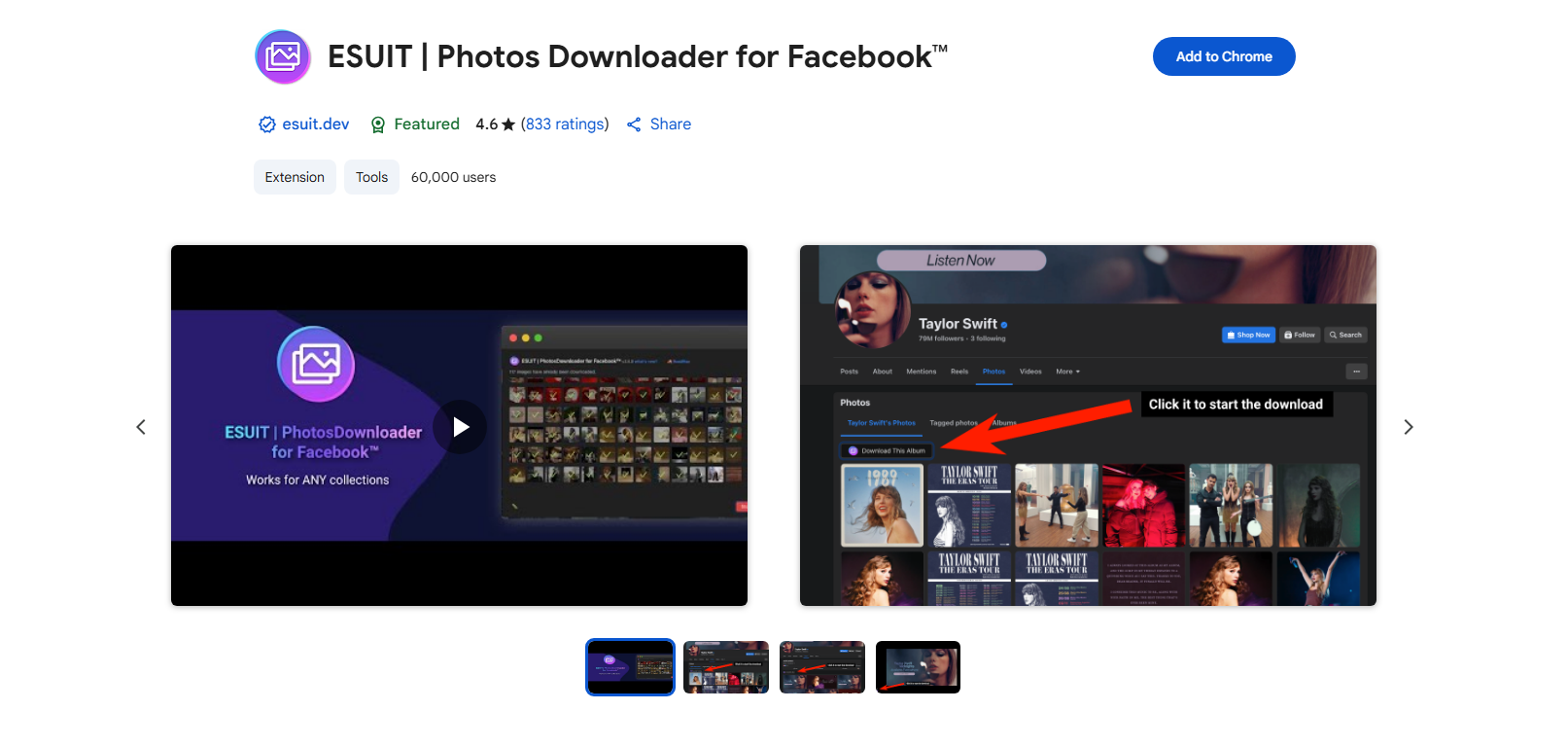
- ESUIT | Программа для загрузки фотографий в Facebook™
- Image Downloader Imageye
Инструкция по использованию расширения для браузера:
- Установите расширение, например ESUIT, в свой браузер.
- Войдите в Facebook и откройте страницу, альбом или профиль, который хотите сохранить.
- Щелкните значок расширения ESUIT на панели инструментов вашего браузера и позвольте ему просканировать страницу на наличие изображений.
- Скачайте выбранные фотографии в виде ZIP-архива.
5. Расширенная функция массовой загрузки фотографий из Facebook с помощью Faceget.
Для пользователей, которым нужно самое быстрое, надежное и профессиональное решение для загрузки. все Для загрузки фотографий и видео из Facebook лучше всего подойдет специализированный инструмент для массовой загрузки, например Faceget.
Фейсгет Это профессиональный загрузчик контента из Facebook, поддерживающий загрузку изображений и видео в больших объемах. В отличие от онлайн-загрузчиков или расширений для браузеров, он создан для загрузки больших объемов контента с сохранением полного качества.
Основные особенности Faceget:
- Загрузка нескольких файлов одновременно: сохраните все свои фотографии, альбомы и изображения с тегами из Facebook сразу.
- Высокое качество: Загружает видео и фотографии в полном разрешении без сжатия.
- Поддержка видео: Также работает с видеороликами, рилсами и историями Facebook.
- Удобный интерфейс: простое подключение — достаточно скопировать и вставить ссылку на Facebook.
- Интеллектуальная организация: автоматически сортирует загруженные файлы по папкам для удобного управления.
Как использовать Faceget для загрузки фотографий из Facebook:
- С официального сайта Faceget скачайте установщик (для Windows или Mac) и запустите его для установки программы.
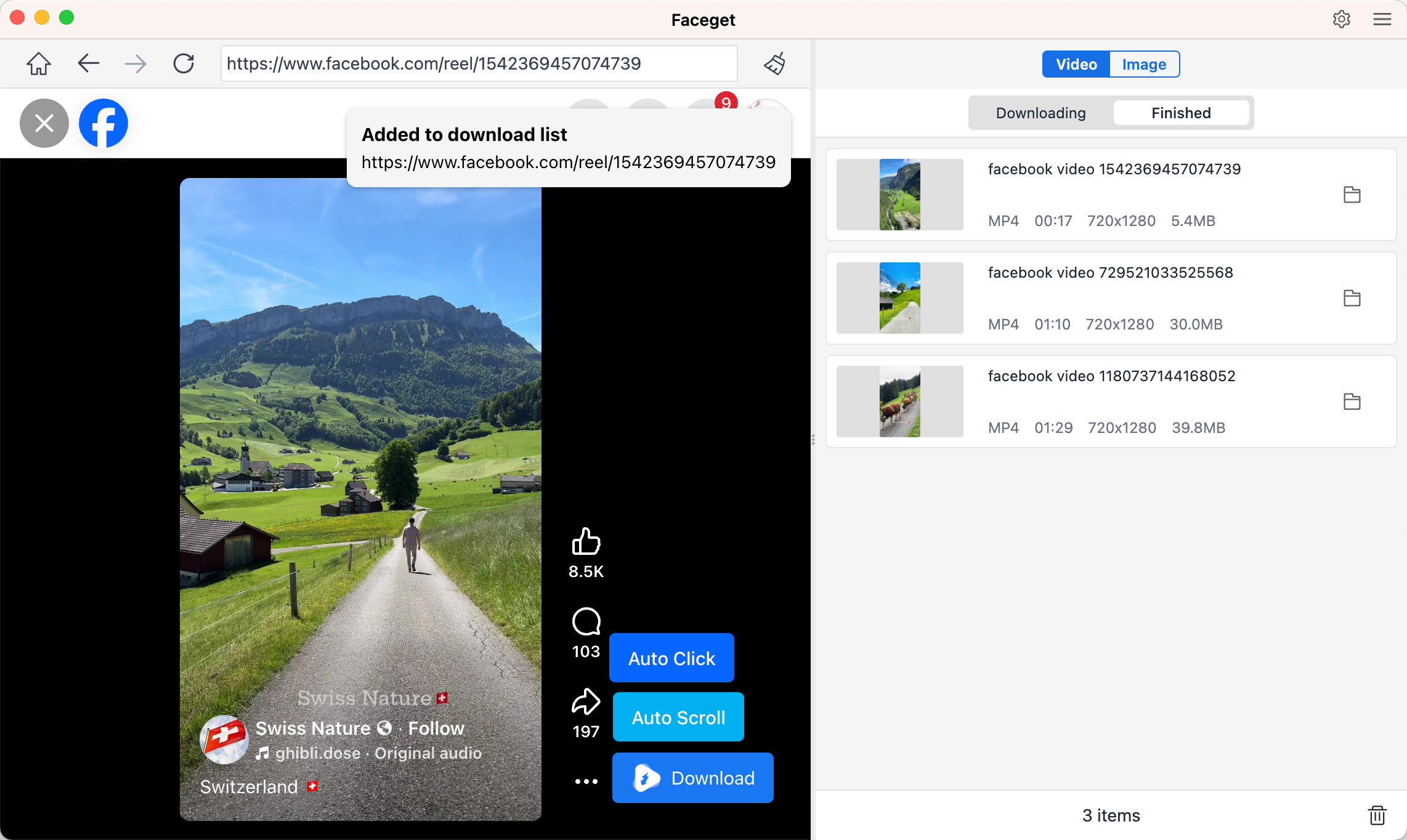
- Запустите Faceget и используйте встроенный браузер, чтобы перейти по ссылке на альбом, профиль или видео в Facebook, которые вы хотите сохранить.
- Чтобы загрузить фотографии из Facebook, позвольте Faceget автоматически прокрутить страницу и загрузить все доступные файлы фотографий. После сканирования вы можете отфильтровать нужные изображения и загрузить их все сразу.

- Чтобы сохранить видео с Facebook, воспроизведите видео, настройте формат и разрешение по своему усмотрению и нажмите кнопку загрузки.
6. Заключение
В вашем аккаунте Facebook хранятся воспоминания, накопленные за годы, и их загрузка гарантирует, что вы не потеряете их из-за случайного удаления, проблем с аккаунтом или смены платформы. В зависимости от ваших потребностей, существует несколько способов загрузки фотографий из Facebook:
- Альбомы для небольших, упорядоченных загрузок.
- Загрузите ваши данные для получения полной официальной резервной копии.
- Онлайн-программы для быстрого разового сохранения файлов.
- Расширения для браузера, позволяющие загружать несколько фотографий одновременно.
Но если вам нужно самое быстрое, простое и надежное решение, Faceget — лучший выбор. Он позволяет загрузить всю вашу фото- и видеотеку из Facebook сразу, сохраняя при этом высокое качество и поддерживая порядок во всем.
Вместо того чтобы тратить часы на ручное сохранение альбомов или бороться с медленным экспортом, Faceget справится с этой задачей за считанные минуты. Независимо от того, защищаете ли вы свои цифровые воспоминания, планируете деактивировать учетную запись или просто хотите иметь доступ к своим фотографиям в автономном режиме, Фейсгет Это идеальный инструмент для обеспечения безопасности ваших воспоминаний в Facebook.