Как поступить в ситуации, когда Facebook сообщает: «Этот контент больше недоступен»?

Случалось ли вам когда-нибудь кликать на публикацию, изображение или видео в Facebook и видеть раздражающее сообщение: «Этот контент больше недоступен»? Вы не одиноки. Это сообщение часто появляется на платформе, и для многих пользователей непонятно, почему. Независимо от того, пытаетесь ли вы просмотреть опубликованное видео, пост в группе или даже что-то из своей собственной ленты, эта ошибка может сбивать с толку и раздражать.
В этой статье мы объясним, почему на Facebook появляется сообщение «Этот контент больше недоступен» и как с этим справиться.

1. Почему Facebook сообщает: «Этот контент больше недоступен»?
«Этот контент больше недоступен» — это стандартное сообщение Facebook, сообщающее пользователям о недоступности контента, к которому они пытаются получить доступ. Однако этому может быть несколько причин. Давайте рассмотрим их подробнее:
- Содержимое было удалено.
Самая очевидная причина: публикация, изображение или видео были удалены пользователем, который их загрузил, или Facebook за нарушение своих правил. После удаления контент исчезает навсегда.
- Настройки конфиденциальности были изменены.
Если автор публикации изменил настройки конфиденциальности — например, переключился с «Общедоступный» на «Только для друзей» — то вы можете потерять доступ, если больше не входите в разрешенную аудиторию.
- Вас заблокировали.
Если человек, опубликовавший контент, заблокировал вас, все его публикации и медиафайлы исчезнут из вашего поля зрения, включая все, чем он поделился ранее.
- Учетная запись или страница были деактивированы или удалены.
Если пользователь, группа или страница, поделившаяся публикацией, будет деактивирована или заблокирована, весь их контент станет недоступным.
- Вы либо покинули закрытую группу, либо вас из неё исключили.
Если контент был опубликован в закрытой группе Facebook, и вы больше не являетесь её участником (вы либо покинули группу, либо вас удалили), вы больше не будете видеть публикации, сделанные внутри группы.
- Facebook удалил контент.
Facebook придерживается строгих правил сообщества. Если контент нарушает эти правила, он может быть удален автоматически или после того, как кто-то сообщит о нем.
- Неработающие или устаревшие ссылки
В некоторых случаях эта ошибка может появиться при переходе по устаревшему или неработающему URL-адресу, например, к старому уведомлению, закладке браузера или ссылке из Messenger.
2. Как поступить в случае сообщения «Этот контент больше недоступен»?
К сожалению, после того как контент действительно удален или доступ к нему ограничен, зачастую мало что можно сделать, чтобы восстановить его непосредственно из Facebook. Однако вы можете предпринять несколько действий, чтобы разобраться в ситуации и предотвратить ее повторение:
- Проверьте ссылку и статус вашего входа в систему.
Прежде чем делать выводы, убедитесь, что ссылка верна и вы вошли в правильную учетную запись Facebook. Некоторые публикации доступны только друзьям или зарегистрированным пользователям.
- Обратитесь к автору поста.
Если вы знаете, кто опубликовал контент, вы можете связаться с ним напрямую и спросить, удалил ли он его или изменил настройки конфиденциальности. Если он согласится, он, возможно, согласится снова поделиться им.
- Попробуйте просмотреть с другой учетной записи.
Иногда вас могли заблокировать или исключить из доступа. Попробуйте получить доступ к контенту, используя другую учетную запись (с разрешения), или попросите общего знакомого проверить, виден ли он ему.
- Вступите в группу снова или поставьте лайк странице.
Если контент был получен из закрытой группы или страницы, на которую вы больше не подписаны, попробуйте снова присоединиться к ней или поставить лайк — если она еще существует.
3. Создайте резервную копию медиафайлов Facebook с помощью Faceget.
Лучший способ избежать разочарований в будущем — это загрузить и создать резервную копию медиафайлов из Facebook до того, как они исчезнут. Вот тут-то и пригодится Faceget.
Фейсгет Это мощная настольная программа, предназначенная для массовой загрузки видео и изображений из Facebook. Она безупречно работает с публикациями, альбомами и страницами Facebook, позволяя легко сохранять высококачественные медиафайлы на компьютер для дальнейшего использования.
Независимо от того, являетесь ли вы частным лицом, пытающимся сохранить личные воспоминания, или маркетологом, архивирующим контент бренда, Faceget поможет вам сохранять контроль — даже когда контент удаляется или становится недоступным.
Основные особенности Faceget :
- Скачивайте целые альбомы, страницы или профили, не щелкая по каждому элементу вручную.
- Скачайте в оригинальном разрешении, идеально подходящем для архивирования или переиздания.
- Работает со всеми медиаформатами Facebook (видео/аудио/фото).
- Никаких технических навыков не требуется — просто загрузите медиафайлы с Facebook и начните скачивание.
- Поддерживается загрузка общедоступного и закрытого контента, к которому у вас есть доступ.
Как использовать Faceget для резервного копирования медиафайлов из Facebook :
- Скачайте и установите версию Faceget для Windows или Mac с официального сайта.
- Запустите приложение Faceget и воспользуйтесь встроенным браузером, чтобы получить доступ к ссылке на медиафайл Facebook, который вы хотите загрузить.
- Чтобы скачать видео с Facebook, найдите и воспроизведите видео, выберите формат и разрешение, а затем нажмите кнопку загрузки, чтобы начать процесс.
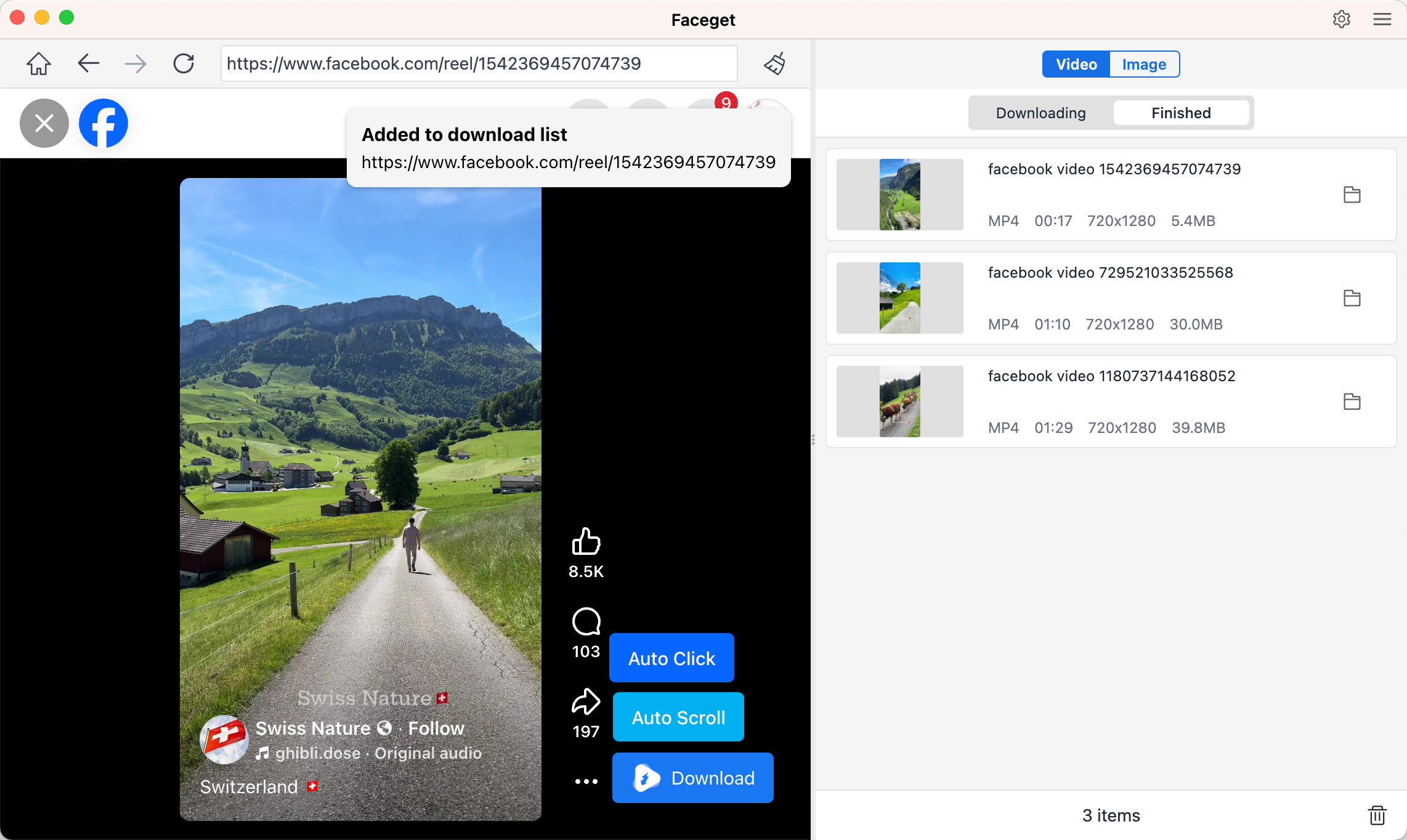
- Чтобы скачать фотографии из Facebook, прокрутите страницу в Faceget, чтобы отобразить все файлы фотографий, затем отфильтруйте нужные фотографии и скачайте их все сразу.

4. Заключение
Сообщение «Этот контент больше недоступен» в Facebook — это ясное напоминание о том, что цифровой контент никогда не может оставаться актуальным вечно. Будь то старая фотография, забавный видеоролик или важная новость для бизнеса, полагаться только на Facebook в вопросе его сохранности — не лучшая идея.
Хотя понимание причины этой ошибки важно, лучший способ предотвратить будущие потери или разочарования — это заблаговременно создавать резервные копии контента вашей страницы в Facebook.
Именно поэтому мы настоятельно рекомендуем Фейсгет Faceget — это лучший инструмент для массовой загрузки контента из Facebook, позволяющий сохранять видео и изображения до того, как они исчезнут. Независимо от того, защищаете ли вы личные воспоминания или сохраняете профессиональные медиафайлы, Faceget — это инструмент, который гарантирует, что ваш контент останется вашим — что бы ни случилось в Facebook.