Как очистить кэш Facebook?

Facebook — одна из самых популярных социальных платформ в мире, и, как любое приложение, она со временем накапливает кэшированные данные. Кэш помогает Facebook загружаться быстрее, сохраняя временные файлы на вашем устройстве. Однако слишком большой объем кэшированных данных может вызвать ряд проблем: медленную загрузку, устаревший контент, не отображающиеся изображения, зависание страниц или проблемы с уведомлениями.
Независимо от того, используете ли вы Facebook на устройстве Android, iPhone или в веб-браузере, регулярная очистка кэша — один из самых простых способов устранить проблемы с производительностью и улучшить пользовательский опыт. В этом руководстве вы узнаете, как очистить кэш Facebook на разных устройствах, включая iPhone, Android и веб-браузер.
1. Как очистить кэш Facebook ?
Очистка кэша работает по-разному в зависимости от используемого устройства. Ниже приведены пошаговые инструкции для браузеров Android, iOS и настольных компьютеров.
1.1 Очистка кэша Facebook на iPhone (iOS)
В iOS нет возможности очистить кэш непосредственно в настройках приложения. Вместо этого необходимо переустановить или удалить приложение, чтобы удалить кэшированные данные.
Как очистить кэш Facebook на iPhone:
- Вариант А — Выгрузить приложение (сохраняя ваши данные для входа и настройки): Откройте «Настройки» → Нажмите «Общие» → «Хранилище iPhone» → Найдите и нажмите «Facebook» → Нажмите «Выгрузить приложение» → Нажмите «Переустановить приложение».
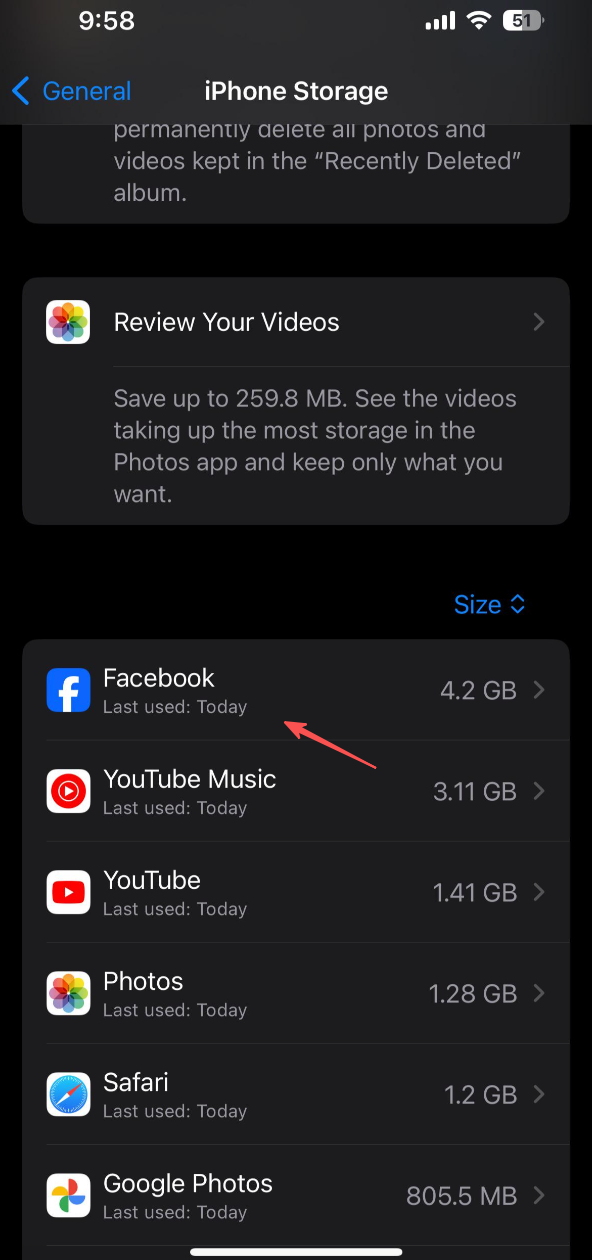
Функция выгрузки удаляет кэшированные файлы, но сохраняет ваши учетные данные и документы, поэтому она быстрая и безопасная.
- Вариант B — Удаление и повторная установка (полный сброс): Нажмите и удерживайте значок приложения Facebook → Выберите «Удалить приложение» → «Удалить приложение» → Переустановите Facebook из App Store.
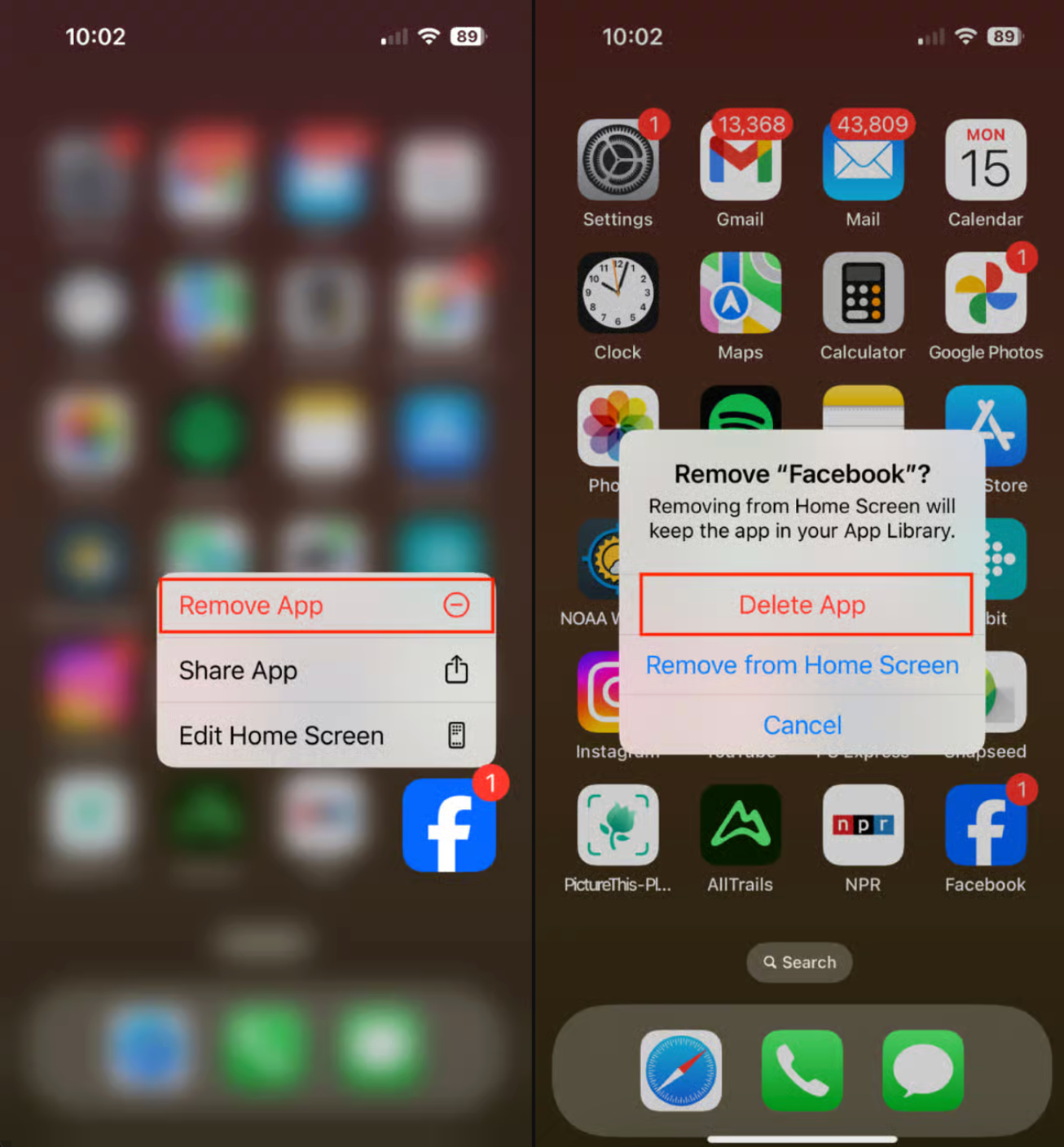
Удаление и повторная установка очищают все кэшированные данные, что идеально подходит, если Facebook постоянно вылетает или отказывается загружать контент.
1.2 Очистка кэша Facebook на Android
В системах Android пользователи могут очищать кэш непосредственно из настроек приложения, не удаляя данные приложения, что делает этот вариант самым простым.
Шаги :
Откройте Настройки приложение на телефоне → Нажмите Приложения → Прокрутите список и нажмите Фейсбук → Нажмите Хранилище & кэш → Нажмите Очистить кэш .
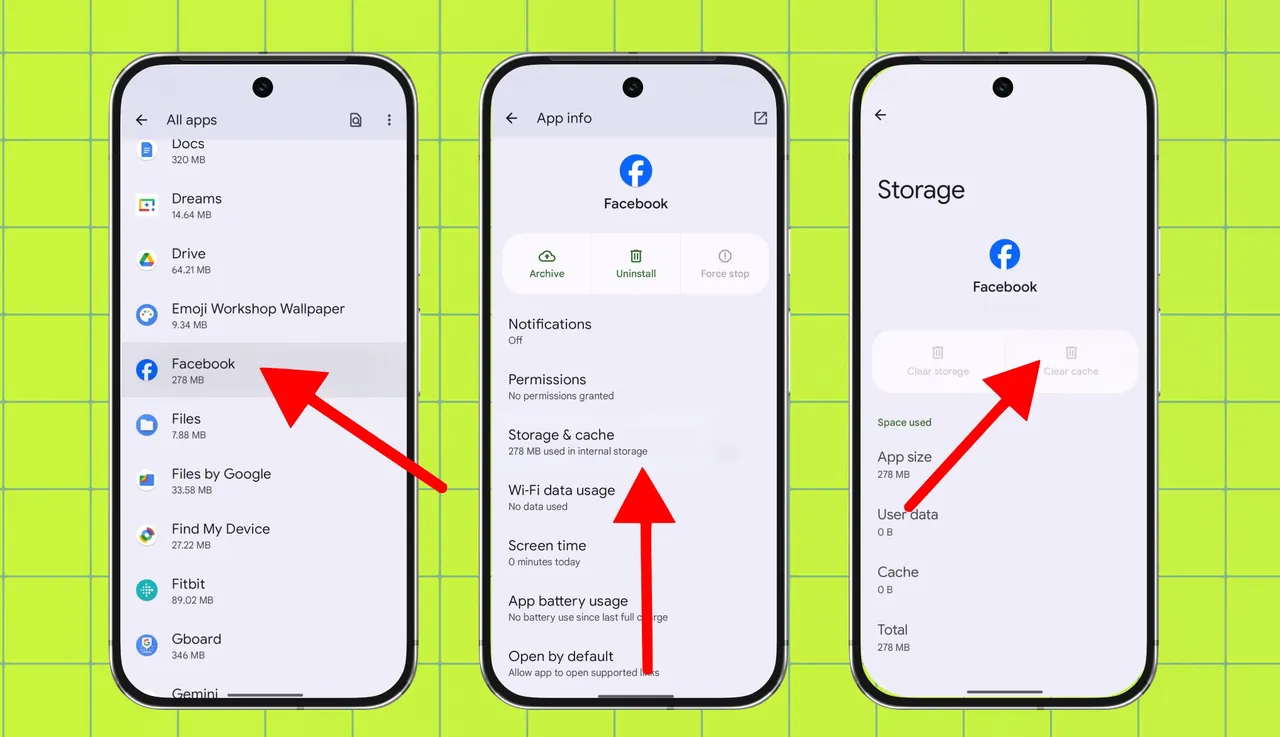
Это мгновенно удаляет временные файлы, но при этом сохраняет вашу авторизацию и ваши данные. нет Необходимо переустановить приложение.
1.3 Очистка кэша Facebook на компьютере
Если вы используете Facebook в таких браузерах, как Chrome, Safari, Firefox или Edge, кэширование происходит из самого браузера.
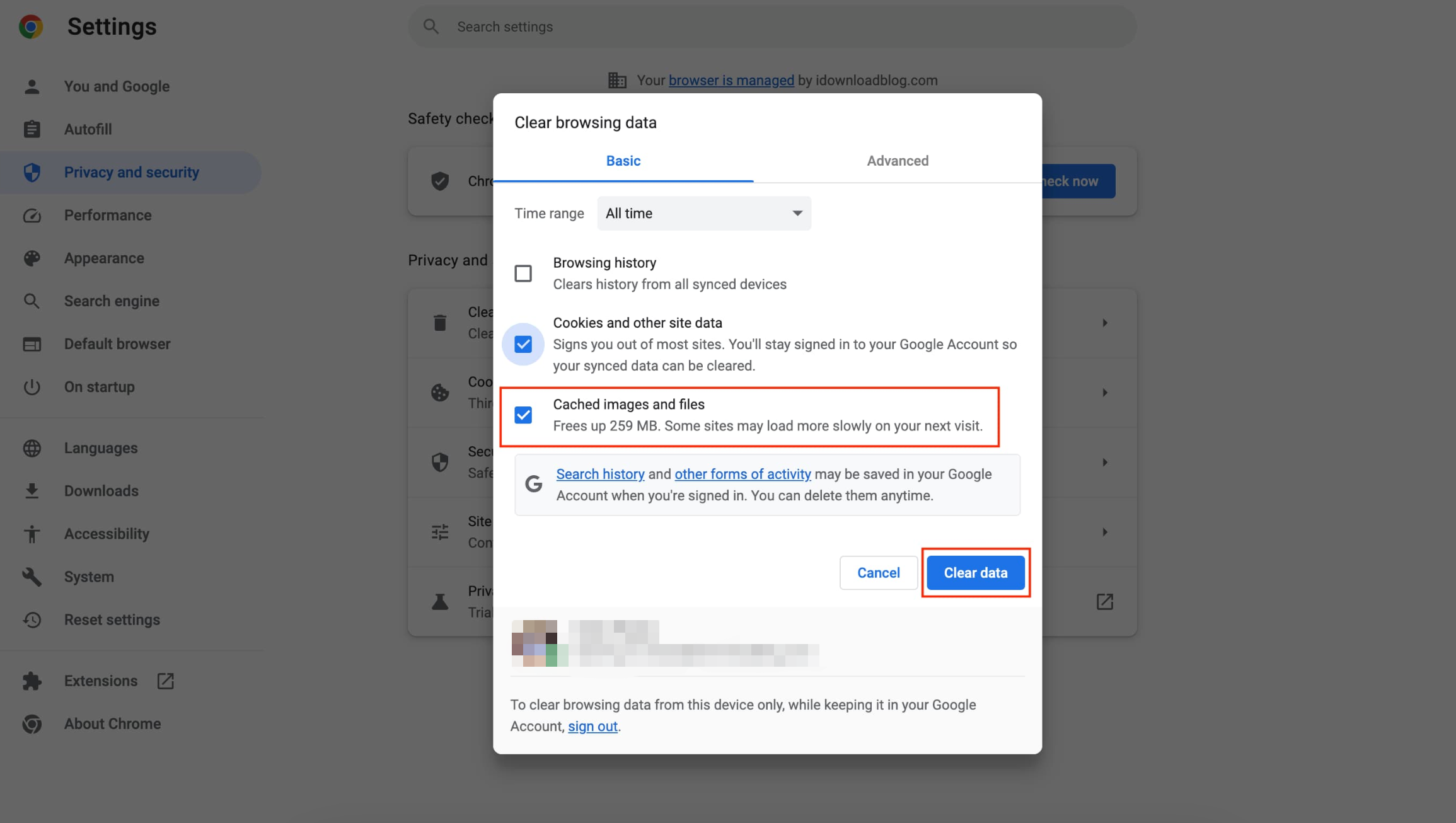
Очистите кэш в Chrome, Edge или Brave. :
- Нажимать
Ctrl + Shift + Delete
(Windows)
или Command + Shift + Delete (Мак). - Выбирать Кэшированные изображения и файлы .
- Нажмите Четкие данные .
Очистить кэш в Safari :
- Открыть Safari > Настройки .
- Перейти к Передовой и включить Показать меню «Разработка» в строке меню .
- Нажмите Развивать в верхнем меню.
- Выбирать Опустошите кэш .
Очистить кэш в Firefox :
- Открыть Настройки .
- Перейти к Конфиденциальность и безопасность .
- Прокрутите вниз Файлы cookie и данные сайта .
- Нажмите Очищенные данные → выбрать Кэшированное веб-содержимое .
Очистка кэша браузера полезна, когда Facebook загружает старые изображения, показывает устаревшие публикации или не отображает новые изменения.
2. Бонус: Резервное копирование медиафайлов Facebook на ПК с помощью Faceget.
Очистка кэша помогает повысить производительность, но многие пользователи также хотят создать резервную копию своих видео и изображений из Facebook — особенно перед очисткой данных приложения или переустановкой Facebook. Именно здесь Faceget становится невероятно полезным.
Фейсгет Это профессиональная программа для загрузки фотографий и видео из Facebook, которая позволяет сохранять ваши собственные медиафайлы или любой общедоступный контент непосредственно на ваш компьютер. Это особенно удобно, если вы хотите архивировать фотографии за несколько лет, загружать видео в оригинальном качестве или сохранять Facebook Reels для просмотра в автономном режиме.
Основные особенности Faceget :
- Массовая загрузка альбомов, видео и изображений из Facebook.
- Работайте со страницами, профилями, группами и Reels.
- Поддерживается загрузка в HD-качестве и оригинальном качестве.
- Фильтруйте изображения, выбирая типы и размеры.
- Работает как на Windows, так и на Mac.
- Быстрый, стабильный и удобный для начинающих.
Как создать резервную копию медиафайлов Facebook с помощью Faceget :
Шаг 1: Загрузите и установите Faceget на свой компьютер (поддерживается как Windows, так и macOS).
Шаг 2: Запустите Faceget и войдите в свою учетную запись Facebook, чтобы получить доступ к своим медиафайлам.
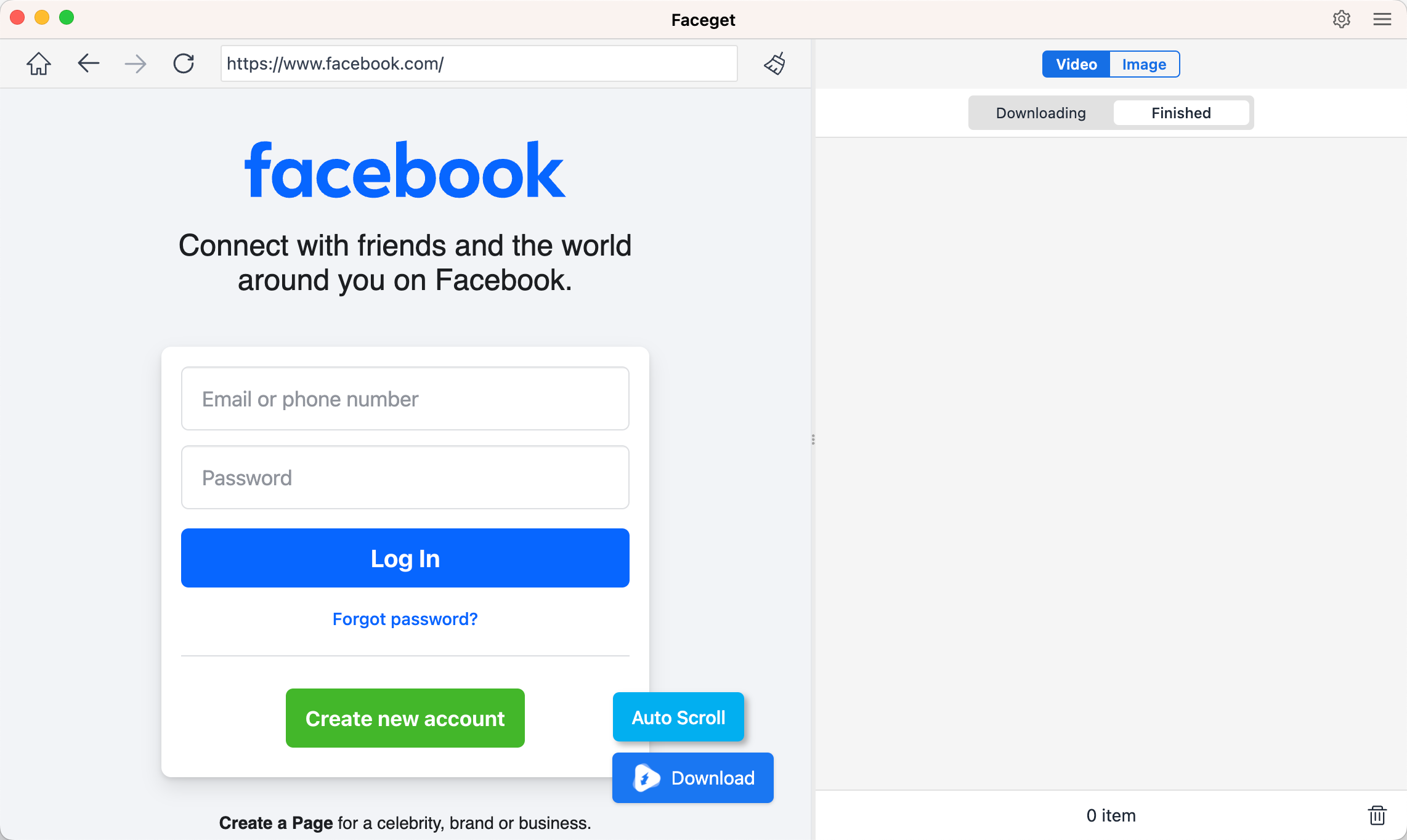
Шаг 3: Для видео: Найдите нужное видео на Facebook, воспроизведите его, выберите формат и разрешение, а затем нажмите «Скачать», чтобы начать загрузку.
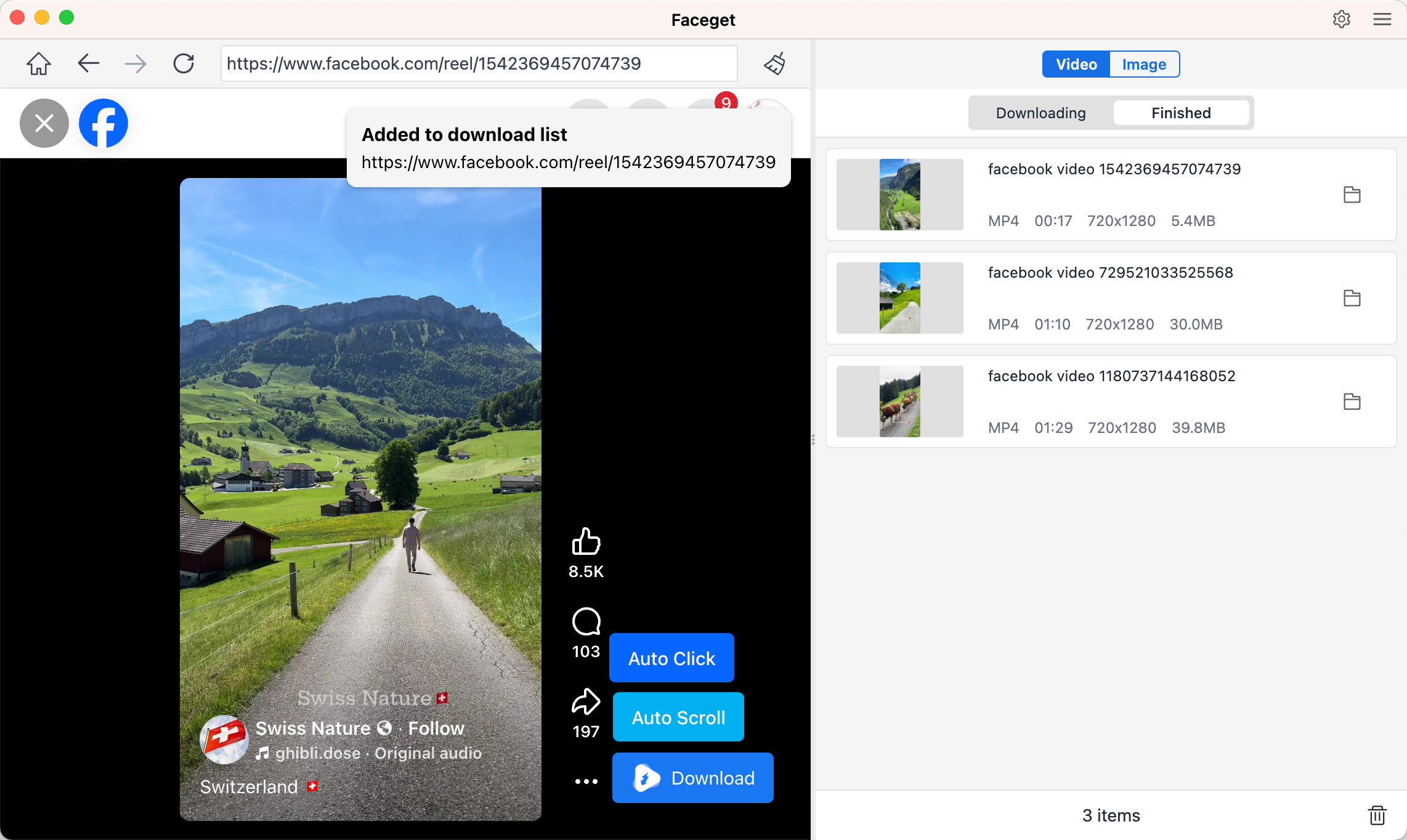
Шаг 4: Для фотографий: Позвольте Faceget прокрутить список и обнаружить все изображения. Затем выберите нужные фотографии и загрузите их все сразу.

3. Заключение
Очистка кэша Facebook — один из самых простых способов решения проблем с приложениями, медленной загрузкой страниц и устаревшим контентом. Независимо от того, используете ли вы телефон Android, iPhone или настольный браузер, этот процесс выполняется быстро и мгновенно обновляет работу Facebook.
Однако очистка кэша — особенно на iPhone, где требуется переустановка приложения — может временно удалить сохраненные данные. Поэтому всегда разумно предварительно создавать резервные копии важных медиафайлов из Facebook. Faceget упрощает этот процесс, предоставляя быстрый и безопасный способ загрузки фотографий, видео и целых альбомов на ваш компьютер.
Если вам нужен надежный инструмент для долговременного резервного копирования, массовой загрузки и сохранения контента Facebook в высочайшем качестве, Фейсгет Это рекомендуемое решение.