Как удалить все публикации в Facebook?

Со временем ваш профиль в Facebook может накопить сотни или даже тысячи публикаций — статусы, ссылки, фотографии, видео и комментарии. Хотя эти записи помогают задокументировать воспоминания и взаимодействия, может наступить момент, когда вы захотите навести порядок в своем профиле. Некоторые пользователи хотят начать все заново перед поиском работы, другие хотят удалить устаревшие мнения, а многие просто хотят уменьшить свой цифровой след.
Если вас интересует, как удалить публикации в Facebook, то для отдельных постов этот процесс относительно прост. Однако удаление всех публикаций одновременно может быть более сложной задачей, поскольку платформа не предоставляет единой кнопки «удалить все». Вместо этого вам придется полагаться на встроенные инструменты управления Facebook или удалять публикации вручную.
В этом руководстве мы объясним, как удалить отдельную публикацию в Facebook, как удалить несколько или все публикации в Facebook, а также как безопасно создать резервную копию ваших медиафайлов перед их удалением.
1. Как удалить публикацию в Facebook?
Удаление одной публикации в Facebook занимает всего несколько секунд. Этот метод работает как на веб-сайте Facebook на компьютере, так и в мобильном приложении.
Инструкции по удалению публикации в Facebook :
- Войдите в свой аккаунт Facebook.
- Перейдите на страницу своего профиля.
Нажмите на свое имя или фотографию профиля, чтобы открыть свою ленту новостей. - Найдите сообщение, которое хотите удалить.
Пролистайте свою ленту, пока не найдете нужную запись. - Нажмите на меню с тремя точками (⋯).
Эта опция находится в правом верхнем углу публикации. - Выберите «Переместить в корзину» или «Удалить».
- Подтвердите своё действие.
Facebook предложит вам подтвердить удаление публикации.
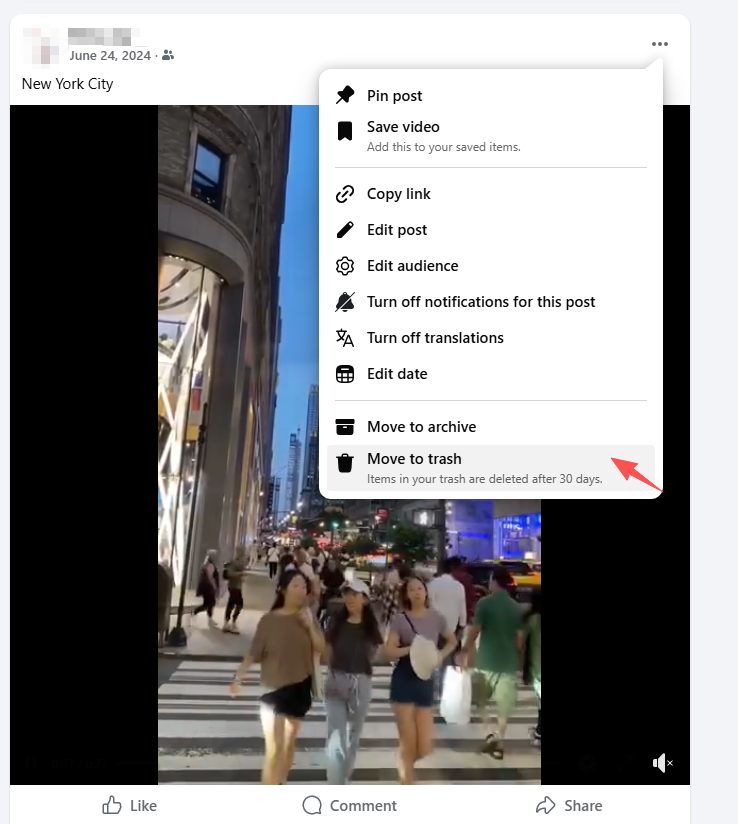
После подтверждения публикация удаляется из вашей ленты. Facebook обычно размещает удалённые публикации в списке удаленных постов. Папка "Корзина" Примерно на 30 дней, что позволит вам восстановить их при необходимости, прежде чем они будут безвозвратно удалены.
Важные примечания :
- Удаление публикации удалит её из вашего профиля и из лент ваших друзей.
- Если публикация содержит фотографии или видео, они могут остаться в ваших медиаальбомах, если их не удалить отдельно.
- Удаленные сообщения невозможно восстановить после истечения периода удаления.
Если вам нужно удалить всего несколько сообщений, этот метод — самое быстрое и простое решение.
2. Как удалить все публикации в Facebook?
Если вы хотите удалить большое количество постов, удаление их по одному может занять очень много времени. К счастью, Facebook предоставляет функцию, которая называется... Журнал активности Это позволяет более эффективно управлять несколькими публикациями.
Метод 1: Использование журнала активности Facebook
Он Журнал активности Это основной инструмент для просмотра и управления вашей активностью в Facebook.
Шаги по удалению нескольких сообщений
- Откройте Facebook и перейдите в свой профиль.
- Нажмите кнопку «Управление публикациями».
В мобильном приложении это отображается рядом с вашими публикациями в ленте. - Используйте фильтры, чтобы сузить результаты поиска.
Вы можете фильтровать публикации по следующим параметрам:- Дата
- Люди
- Категории (публикации, фотографии, теги и т. д.)
- Выберите несколько записей.
Нажмите или щелкните флажок рядом с каждой записью, которую хотите удалить. - Нажмите «Далее» > Выберите «Переместить в корзину». и подтвердить удаление.
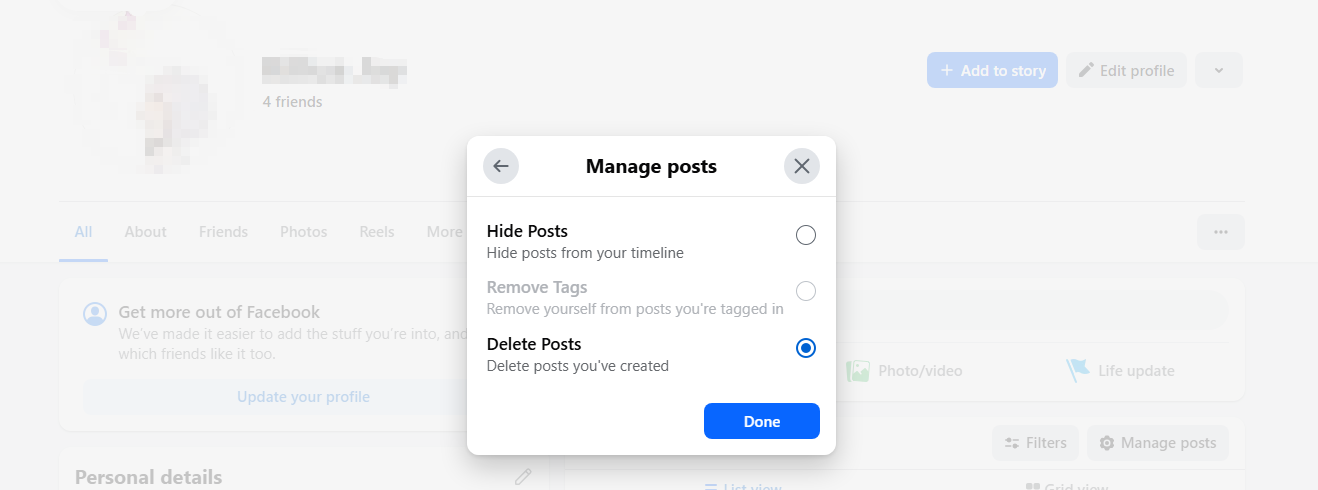
Этот метод позволяет удалять сразу несколько сообщений, что намного быстрее, чем удаление каждого сообщения по отдельности.
Метод 2: Использование фильтров журнала активности
Другой подход заключается в удалении постов на основе категорий.
Шаги:
Перейти к Настройки и конфиденциальность > Нажмите Журнал активности > Выберите Ваша активность в Facebook > Выберите Сообщения , Фотографии и видео Просматривайте и удаляйте элементы одновременно.
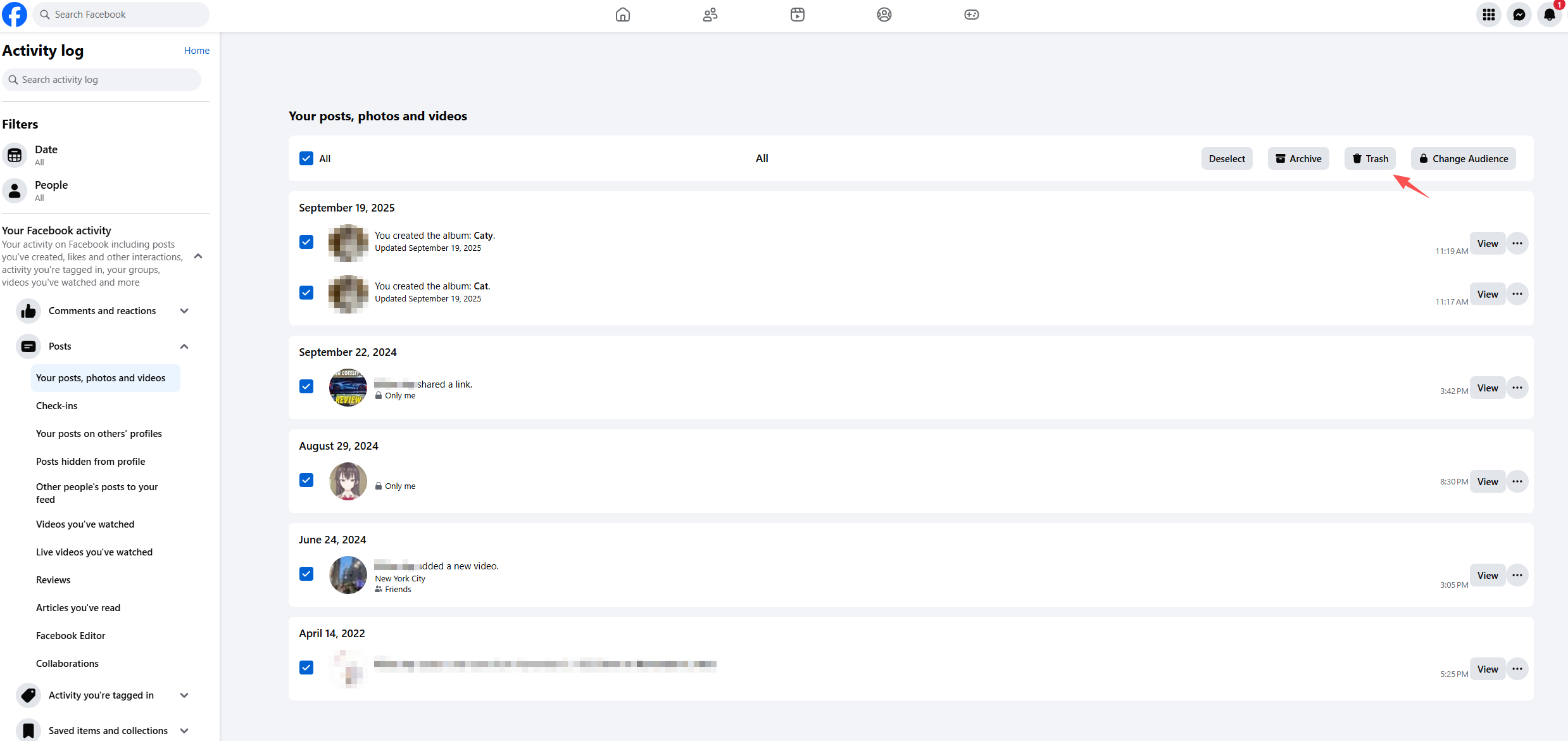
Использование фильтров упрощает удаление определенных типов контента, таких как старые обновления статуса или общие ссылки.
Метод 3: Удаление сообщений по годам
Если ваша цель — полностью очистить свою ленту, вы можете удалять публикации по годам.
В число этапов входят:
Открыть Журнал активности > Фильтровать записи по Год > Выберите все публикации за этот год и переместите их в корзину.
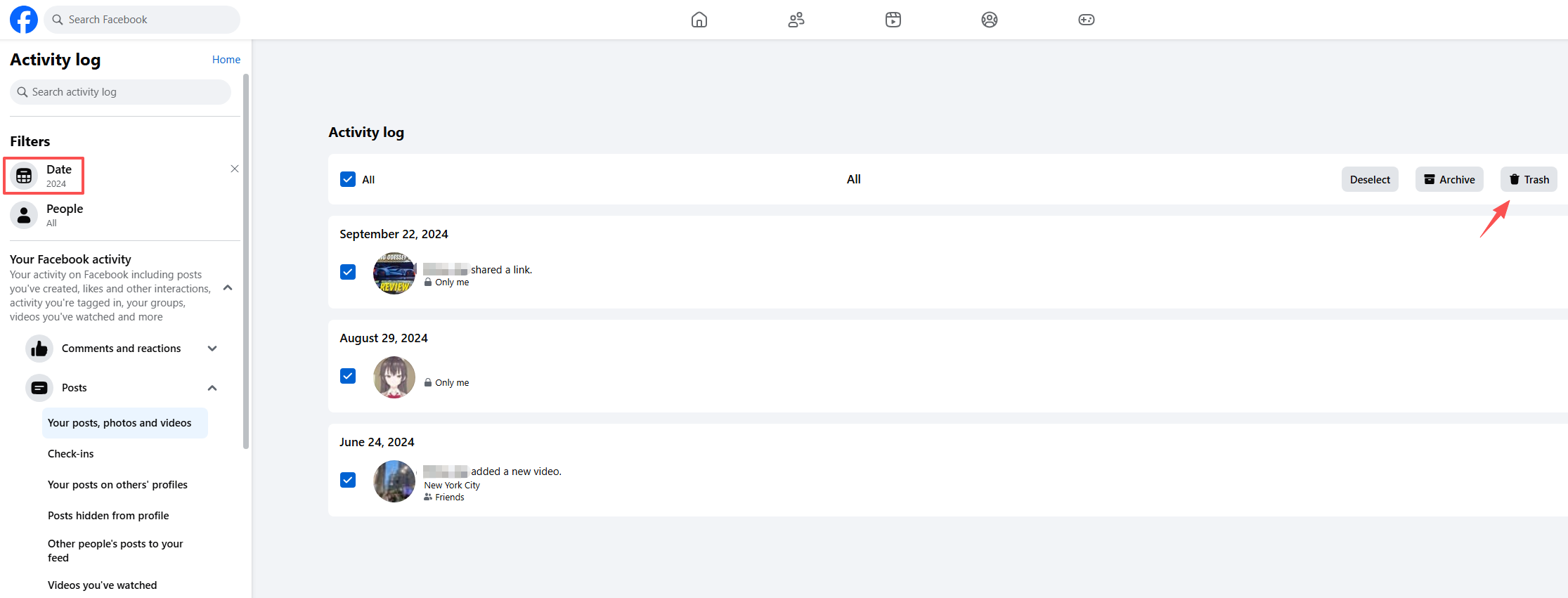
Хотя это по-прежнему требует некоторых ручных усилий, это значительно сокращает время, необходимое для очистки вашего профиля.
Ограничения инструментов Facebook
Даже с функцией «Журнал активности» у Facebook всё ещё есть ограничения:
- Нет, это правда. кнопка «удалить все записи»
- Возможно, возможности массового удаления будут ограничены.
- Для просмотра более старых записей может потребоваться прокрутка страницы.
- Медиаконтент может по-прежнему существовать в альбомах.
Ввиду этих ограничений, целесообразно следующее: Перед удалением всего содержимого сделайте резервную копию важных данных. .
3. Бонус: Резервное копирование медиафайлов Facebook с помощью Faceget
Перед удалением своих постов в Facebook многие пользователи хотят сохранить важные фотографии или видео. После безвозвратного удаления постов восстановить медиафайлы может быть сложно или невозможно. Именно здесь на помощь приходит Faceget.
Фейсгет Faceget — это мощный инструмент, разработанный для того, чтобы помочь пользователям быстро и эффективно загружать и создавать резервные копии медиафайлов из Facebook. Вместо сохранения фотографий по одной, Faceget позволяет загружать большие объемы контента из профилей, альбомов или страниц Facebook.
Как создать резервную копию медиафайлов Facebook с помощью Faceget :
Шаг 1: Установите приложение Faceget на свой компьютер (работает на Windows и macOS).
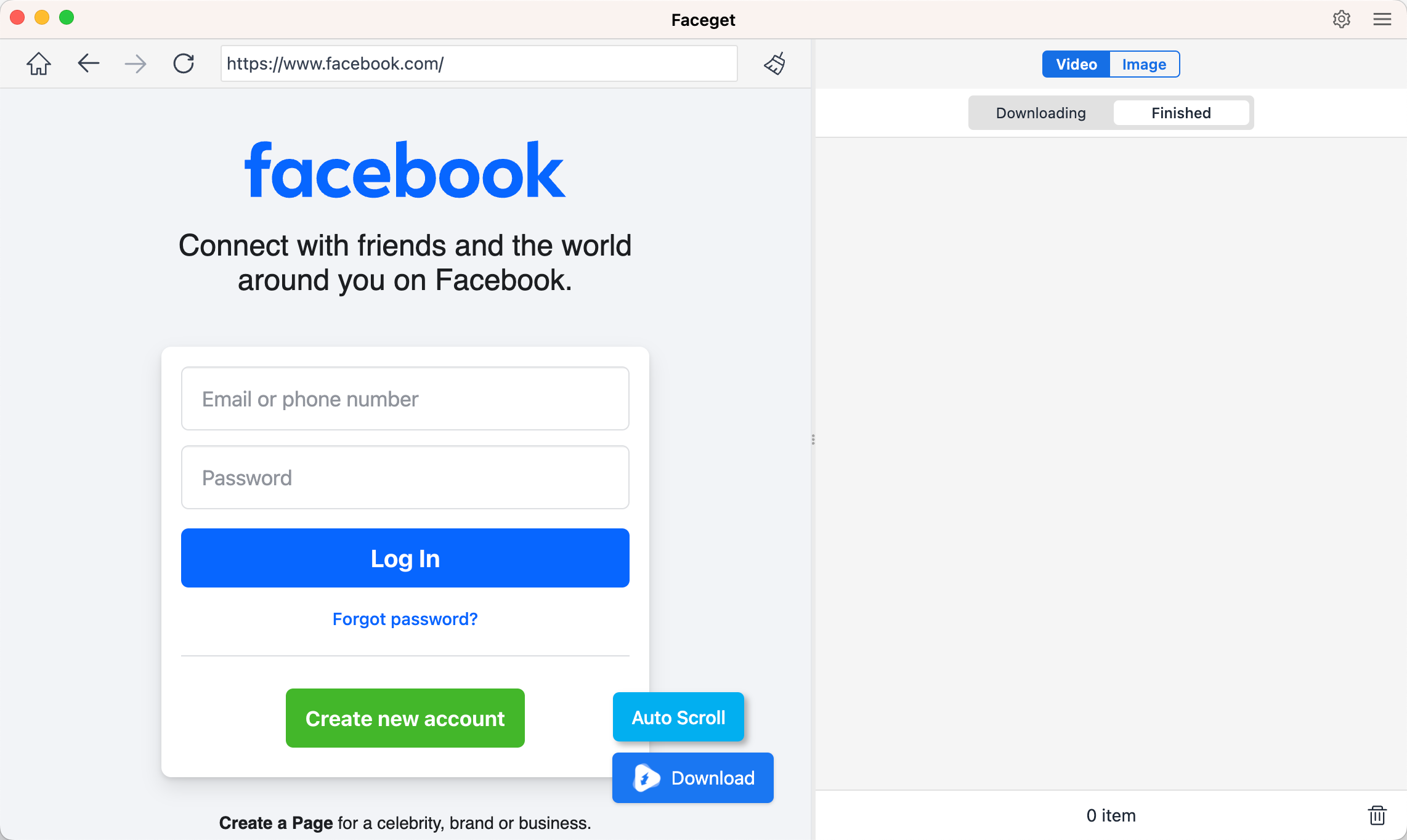
Шаг 2: Запустите Faceget, перейдите на Facebook и введите свои учетные данные для доступа к доступным медиафайлам.
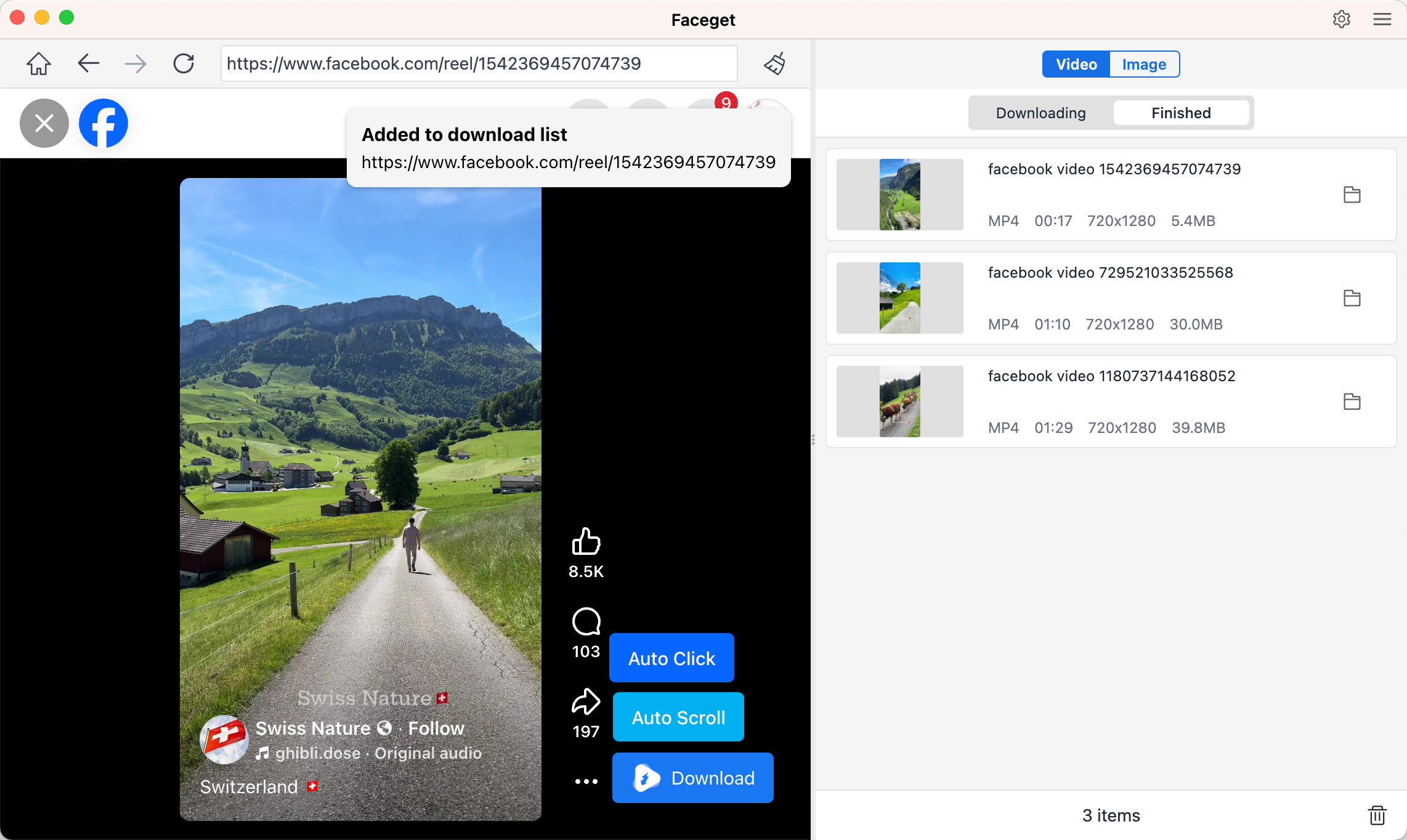
Шаг 3: Чтобы сохранить видео с Facebook, просто найдите видео, установите формат и разрешение вывода и нажмите «Скачать». Faceget начнет загрузку всех видео, добавленных в очередь загрузки.
Шаг 4: Чтобы создать резервную копию фотографий из Facebook, позвольте Faceget автоматически пройтись по странице и обнаружить все файлы изображений. Затем отфильтруйте нужные фотографии и загрузите их все сразу.

4. Заключение
Управление вашей лентой в Facebook — важный шаг для поддержания вашего присутствия в интернете и обеспечения конфиденциальности. Независимо от того, хотите ли вы удалить отдельную публикацию или очистить контент за несколько лет, Facebook предоставляет несколько инструментов, которые помогут вам управлять своей активностью.
Удаление одной публикации выполняется быстро и легко с помощью меню с тремя точками под каждой публикацией. Для более масштабной очистки можно использовать функции «Журнал активности» и «Управление публикациями», позволяющие удалять несколько публикаций одновременно. Однако, поскольку Facebook не предлагает полноценной опции «удалить все публикации», этот процесс может потребовать некоторой ручной работы.
Перед окончательным удалением своих публикаций всегда разумно создать резервную копию фотографий и видео. Использование таких инструментов, как Faceget, упрощает загрузку и сохранение медиафайлов из Facebook в большом количестве, гарантируя, что вы не потеряете ценные воспоминания в процессе очистки.
Если вы планируете обновить свою ленту новостей или просто упорядочить свою цифровую жизнь, Фейсгет Предлагает надежный способ защиты ваших медиафайлов в Facebook перед удалением публикаций, делая этот процесс более безопасным и удобным.