Как заблокировать свой профиль в Facebook?

Facebook остается одной из самых популярных социальных сетей в мире, объединяя миллиарды людей посредством фотографий, видео и ежедневных обновлений. Однако, наряду с этой взаимосвязью, растет и обеспокоенность по поводу конфиденциальность Многие пользователи предпочитают делиться личным контентом только с доверенными друзьями, а не с незнакомцами или широкой публикой.
Для решения этих проблем конфиденциальности Facebook представил функцию под названием «Профиль блокировки». Этот простой, но эффективный инструмент помогает пользователям защитить свои фотографии, видео, публикации и личную информацию от нежелательных просмотров. Если вы хотите контролировать, кто может видеть ваш контент, и гарантировать конфиденциальность вашей информации, блокировка вашего профиля в Facebook — правильный шаг.
В этом руководстве мы рассмотрим основные причины, по которым вам следует заблокировать свой профиль в Facebook, и пошаговую инструкцию, как это сделать.
1. Причины, по которым вам следует заблокировать свой профиль в Facebook.
Существует несколько практических причин, по которым блокировка вашего профиля в Facebook важна, особенно если вы заботитесь о конфиденциальности и безопасности:
- Защитите свои фотографии и видео. — После блокировки профиля посторонние лица не смогут открыть, увеличить или загрузить ваши фотографии профиля или обложку.
- Скрыть личные данные — Раздел «О себе» (включая место работы, местоположение и образование) становится виден только друзьям.
- Управляйте своей видимостью — Только ваши друзья в Facebook могут видеть вашу полную ленту, публикации и истории.
- Предотвращение неправомерного использования данных — Блокировка вашего профиля сводит к минимуму вероятность выдачи себя за другое лицо, сбора данных и кражи изображений.
- Избегайте нежелательного внимания — Это делает ваше социальное пространство более безопасным, блокируя взаимодействие посторонних с вашим контентом.
- Душевное спокойствие — Вы можете свободно делиться обновлениями, зная, что ваши публикации будут видны только тем людям, которым вы доверяете.
2. Как заблокировать свой профиль в Facebook?
Заблокировать свой профиль в Facebook можно всего за несколько шагов. Это можно сделать как со смартфона, так и с компьютера. Ниже приведены инструкции для обоих вариантов.
2.1 На мобильных устройствах (Android и iPhone)
- Откройте приложение Facebook на вашем смартфоне.
- Нажмите на свой фотография профиля или ваше имя, чтобы открыть страницу вашего профиля.
- Нажмите на три точки (⋯) значок рядом с кнопкой «Редактировать профиль».
- Вы увидите эту опцию. Профиль блокировки — постучите по нему.
- Ознакомьтесь с приведенной ниже информацией, объясняющей, для чего предназначена эта функция.
- Наконец, нажмите Заблокируйте свой профиль для подтверждения.
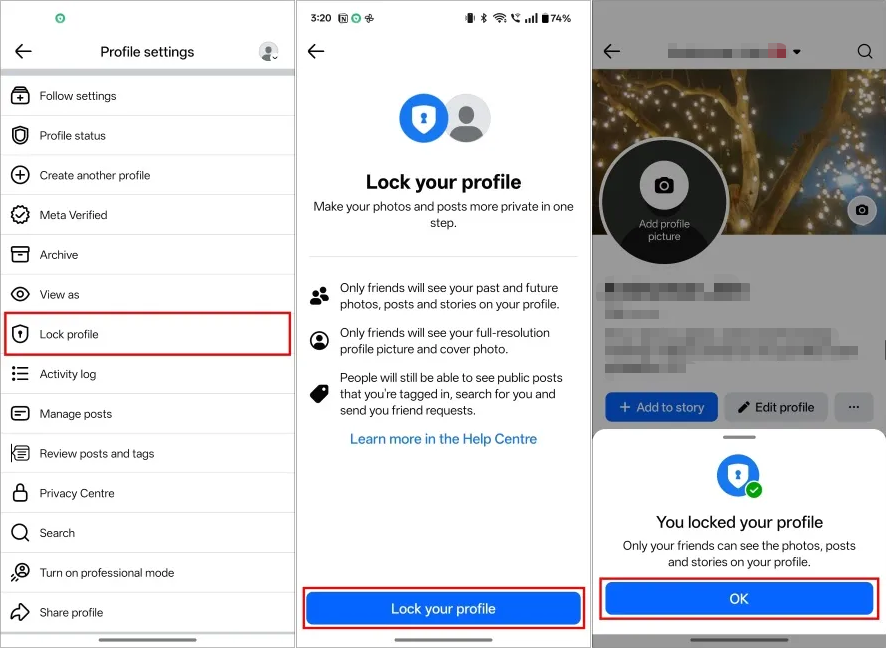
После завершения, небольшой значок замка Это сообщение появится в вашем профиле, подтверждая, что ваши настройки конфиденциальности успешно включены.
2.2 На компьютере (веб-сайт Facebook)
- Зайдите на сайт facebook.com и войдите в свой аккаунт.
- Перейдите в свой профиль нажав на свое имя или фотографию профиля.
- Под вашей обложкой страницы нажмите на три точки (⋯) меню.
- Выбирать Профиль блокировки из выпадающего списка.
- Ознакомьтесь с представленными данными, затем нажмите. Заблокируйте свой профиль .
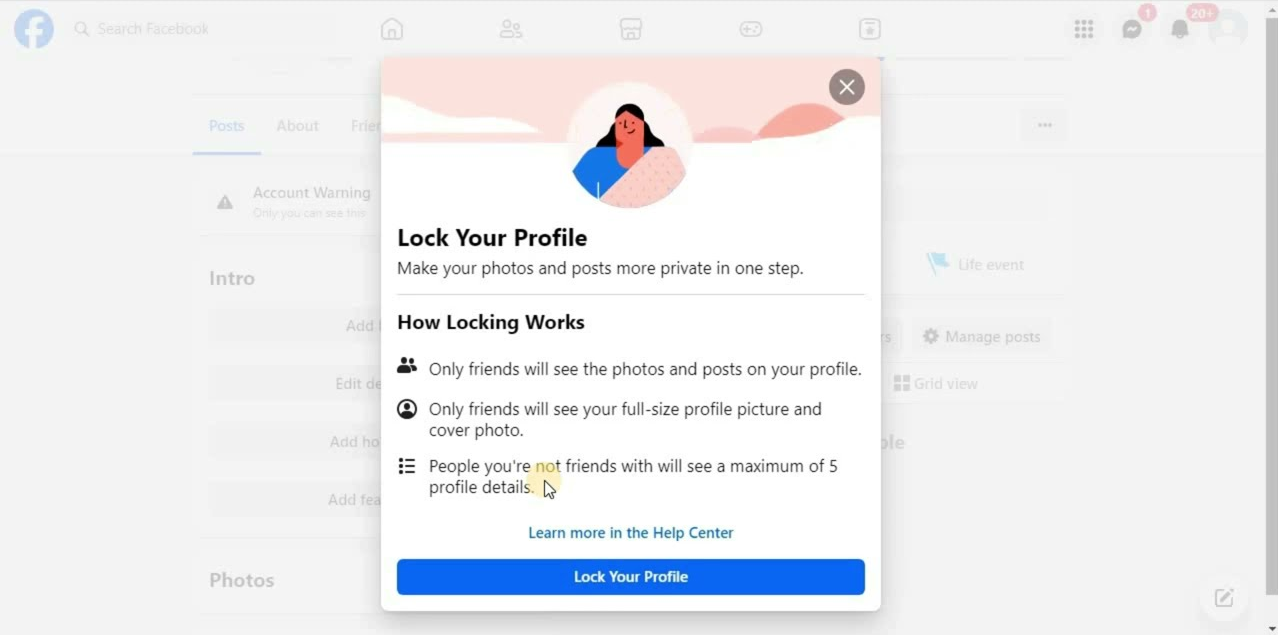
Ваш аккаунт будет заблокирован, и только ваши друзья смогут просматривать весь контент.
3. Если вы не видите «Блокировка профиля»
В некоторых регионах, особенно в таких странах, как США или отдельные части Европы, опция «Заблокировать профиль» в Facebook может еще не отображаться. Если вы ее не видите, вы все равно можете вручную изменить настройки конфиденциальности, чтобы добиться аналогичного уровня защиты:
- Ограничить доступ к будущим публикациям — Перейдите в Настройки → Конфиденциальность → Кто может видеть ваши будущие публикации → выберите Друзья.
- Ограничить доступ к старым публикациям — Используйте опцию «Ограничить доступ к старым публикациям», чтобы изменить статус старых общедоступных публикаций на «Только для друзей».
- Скрыть список друзей — Откройте свой профиль → вкладка «Друзья» → три точки → Изменить настройки конфиденциальности → выберите «Только я» или «Друзья».
- Включить проверку тегов — Перейдите в Настройки → Профиль и теги → Просматривайте публикации, в которых вас отметили → включите эту функцию.
- Отключите ссылки на ваш профиль в поисковых системах — В настройках конфиденциальности отключите параметр «Разрешить поисковым системам за пределами Facebook ссылаться на ваш профиль».
Изменив эти настройки, вы можете вручную заблокировать свою учетную запись, даже если кнопка «Заблокировать профиль» недоступна.
4. Бонус: Резервное копирование медиафайлов Facebook с помощью Faceget.
Прежде чем заблокировать свой профиль, разумно сделать резервную копию всех своих фотографий и видео в Facebook — особенно если вы пользуетесь платформой уже много лет. После блокировки профиля или ужесточения настроек конфиденциальности доступ к старому контенту может стать затруднительным. Именно здесь и возникает проблема. Фейсгет входит.
Основные особенности Faceget:
- Скачивайте целые альбомы Facebook или несколько видео сразу, вместо того чтобы сохранять файлы по одному.
- Сохраняйте исходное качество фотографий и видео, включая разрешение 720p, 1080p или даже выше.
- Конвертируйте видео и фотографии в популярные форматы.
- Встроенный браузер позволяет безопасно авторизоваться и загружать медиафайлы, доступные только для вашей учетной записи.
- Высокая скорость загрузки и удобный интерфейс.
Как использовать Faceget для загрузки медиафайлов из Facebook:
Шаг 1: Установите Faceget на свой компьютер (доступно для Windows и macOS).
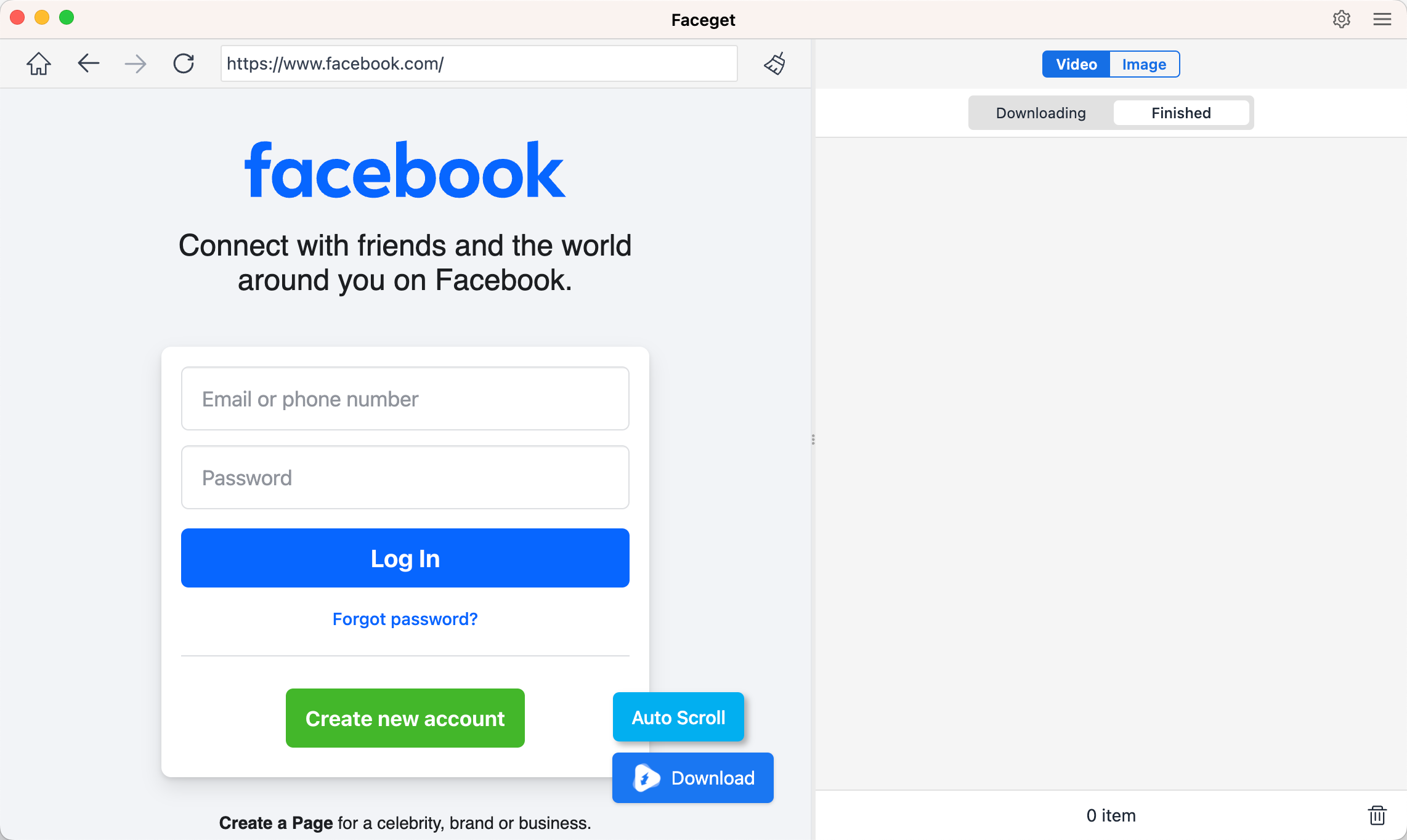
Шаг 2: Откройте Facebook и перейдите на страницу Facebook, войдите в свою учетную запись, чтобы получить доступ к медиафайлам.
Шаг 3: Чтобы скачать видео с Facebook, найдите нужное видео, выберите формат и разрешение, а затем нажмите кнопку «Скачать», чтобы начать процесс загрузки.
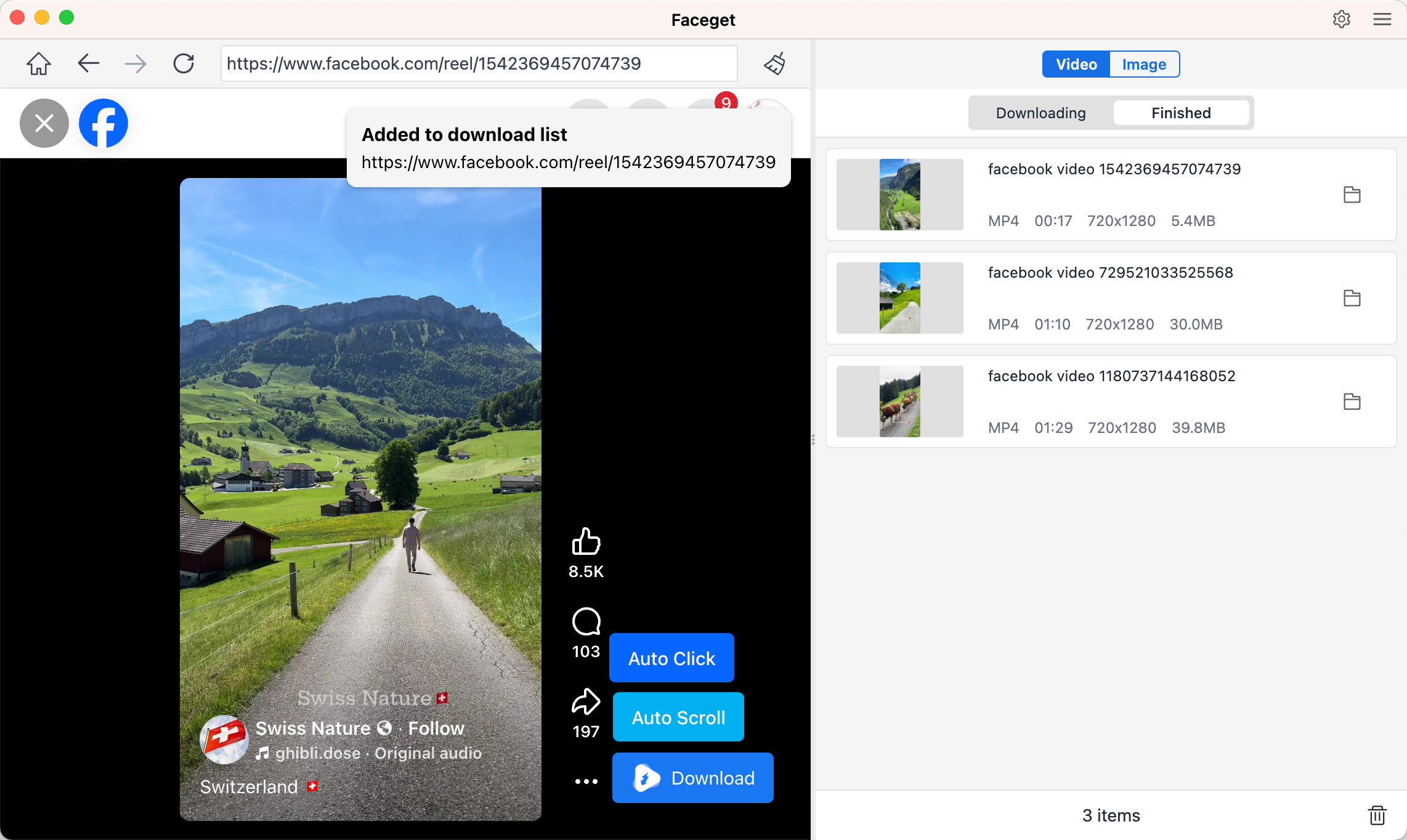
Шаг 4: Чтобы загрузить фотографии из Facebook, позвольте Faceget автоматически обнаружить все файлы изображений. Затем отфильтруйте нужные фотографии и загрузите их все сразу.

5. Заключение
Блокировка профиля в Facebook — самый простой способ защитить свою конфиденциальность и сохранить ваши публикации, фотографии и личную информацию в безопасности от посторонних. Это даст вам душевное спокойствие, зная, что только ваши друзья смогут видеть то, чем вы делитесь.
Прежде чем вносить какие-либо изменения в настройки конфиденциальности, не забудьте создать резервную копию своих медиафайлов из Facebook с помощью Faceget — лучшего сервиса для массовой загрузки видео и фотографий из Facebook. С помощью Faceget вы можете быстро сохранить все свои фотографии и видео из Facebook в полном качестве, гарантируя сохранность ваших воспоминаний, даже если вы позже заблокируете или удалите свой профиль.
Заблокируйте свой профиль в Facebook для обеспечения конфиденциальности. Используйте Фейсгет для защиты.