Как сохранить Reels с Facebook на компьютер?

Facebook Reels, ответ Meta на тренд коротких видеороликов, позволяет пользователям создавать и делиться интересным контентом. Хотя Facebook позволяет пользователям смотреть Reels и взаимодействовать с ними, встроенной функции для прямой загрузки на компьютер нет. Если вы хотите сохранить Facebook Reels для просмотра в автономном режиме, личного архивирования или повторного использования контента, существует несколько способов. В этой статье мы рассмотрим различные способы сохранения Facebook Reels на ваш компьютер.
1. Скачивайте FB Reels с помощью онлайн-сервисов для скачивания FB Reels.
Существует несколько онлайн-инструментов, позволяющих пользователям скачивать Facebook Reels без установки дополнительного программного обеспечения. Эти сервисы извлекают URL-адреса видео и обеспечивают прямую загрузку.
Рекомендуемые расширения:
- FDownloader
- SnapSave
Шаги:
- Войдите в свой аккаунт Facebook, затем найдите нужный ролик и скопируйте ссылку.
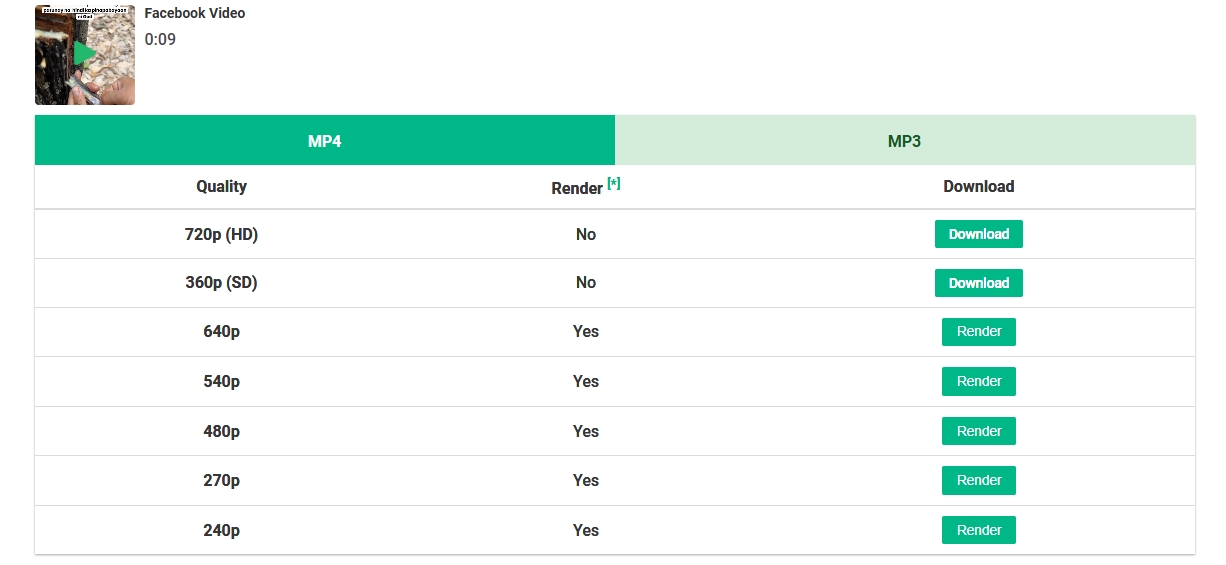
- Зайдите на сайт для скачивания видео с Facebook, например, FDownloader.net, затем вставьте скопированную ссылку в поле ввода и нажмите кнопку загрузки.
- Выберите желаемое разрешение и формат, затем нажмите, чтобы сохранить Facebook Reel на свой компьютер.
2. Загрузка FB Reels с помощью расширений для браузера.
Расширения для браузеров могут упростить этот процесс, добавив кнопку загрузки непосредственно на страницу Facebook.
Рекомендуемые расширения:
- Video Downloader PLUS (Хром)
- FBDown Video Downloader (Firefox и Chrome)
Шаги :
- Найдите расширение для загрузки видео с Facebook, например Video Downloader Plus, в Chrome Web Store или Firefox Add-ons.
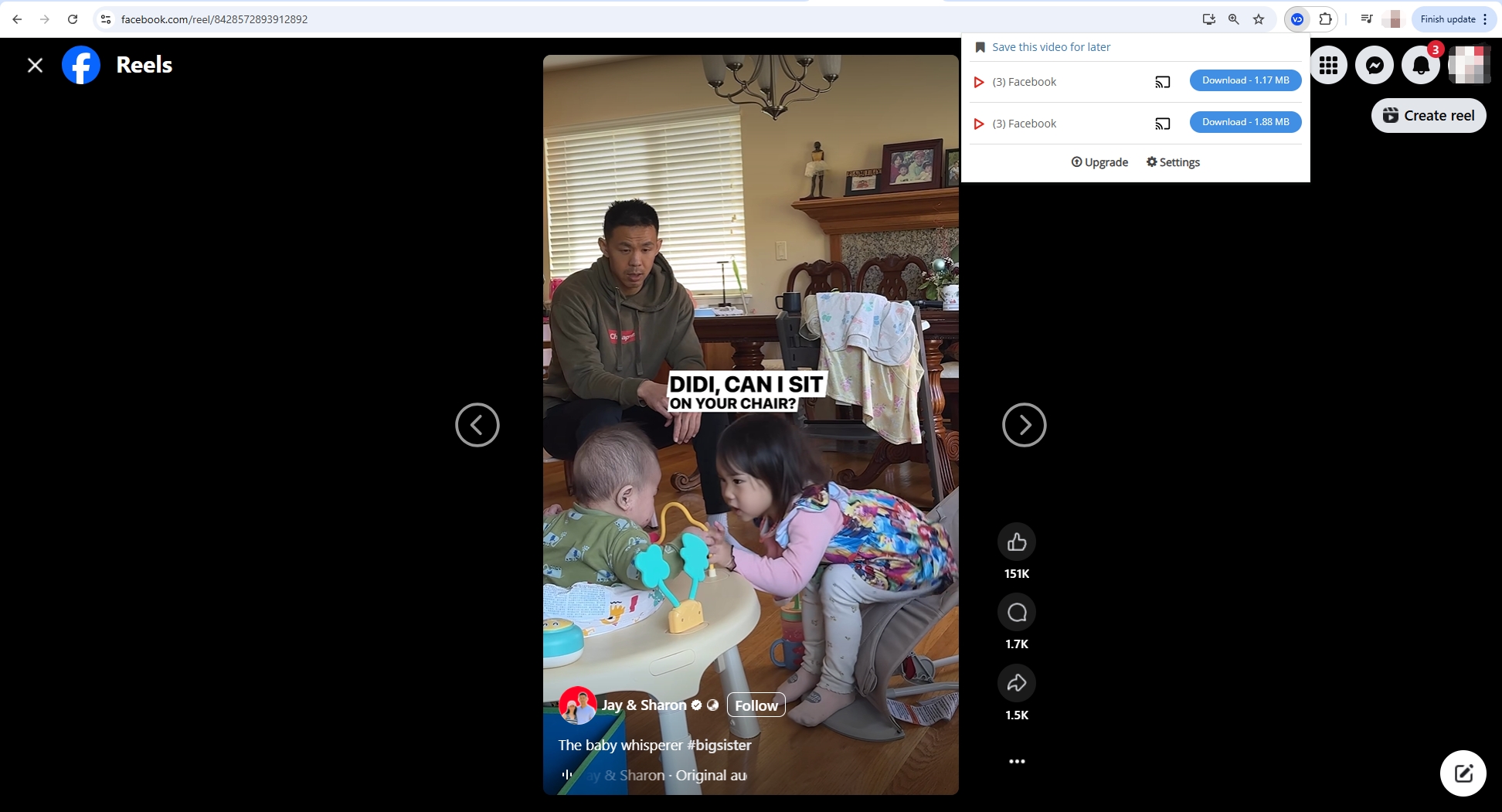
- Откройте Facebook, найдите нужный ролик и воспроизведите его.
- Нажмите на значок расширения в браузере, затем выберите качество видео и сохраните ролик из Facebook на свой компьютер.
3. Скачайте FB Reels с помощью программы для записи экрана.
Если вы не можете загрузить Facebook Reels напрямую, отличной альтернативой станет запись экрана. Этот метод позволяет записывать Reels в режиме реального времени с помощью встроенных или сторонних инструментов.
Рекомендуемое программное обеспечение:
- OBS Studio (Бесплатные, расширенные настройки)
- Bandicam (Прост в использовании, легкий)
- Игровая панель Windows (Встроено в Windows 10/11)
Шаги:
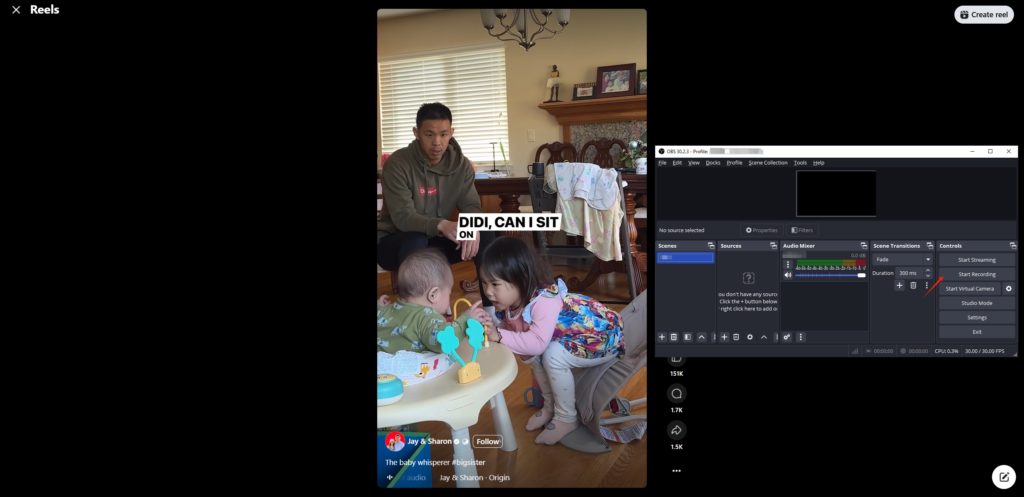
- Загрузите, установите и запустите надежную программу для записи экрана, например OBS.
- Откройте Facebook и начните играть в Reel в полноэкранном режиме.
- Чтобы начать процесс, нажмите кнопку записи OBS на экране вашей программы для записи экрана.
- Как только запись закончится, остановите запись и сохраните файл.
4. Лучший инструмент для скачивания всех Reels, видео и изображений из Facebook – Faceget
Если вы ищете мощное решение для загрузки всех роликов, видео и изображений из профиля Facebook, Фейсгет Faceget — лучший инструмент для этой задачи. Он позволяет пользователям эффективно и в высоком качестве загружать все медиафайлы из профилей Facebook одновременно.
Особенности Faceget:
- Массовая загрузка Скачайте все ролики, видео и изображения из профиля Facebook одним разом.
- Высококачественные загрузки Поддерживает HD-видео и видео в полном разрешении.
- Поддерживает личные аккаунты Работает как для публичных, так и для приватных профилей (при наличии доступа).
- Быстро и надежно Обеспечивает быструю загрузку без перебоев.
Инструкция по использованию Faceget для одновременной загрузки видеороликов и изображений из Facebook:
Шаг 1: Загрузите совместимый установщик Faceget для вашей ОС и установите программное обеспечение на свой компьютер.
Шаг 2: Откройте Faceget и войдите в систему, используя свои учетные данные Facebook, затем перейдите в профиль Facebook, с которого вы хотите загрузить контент.
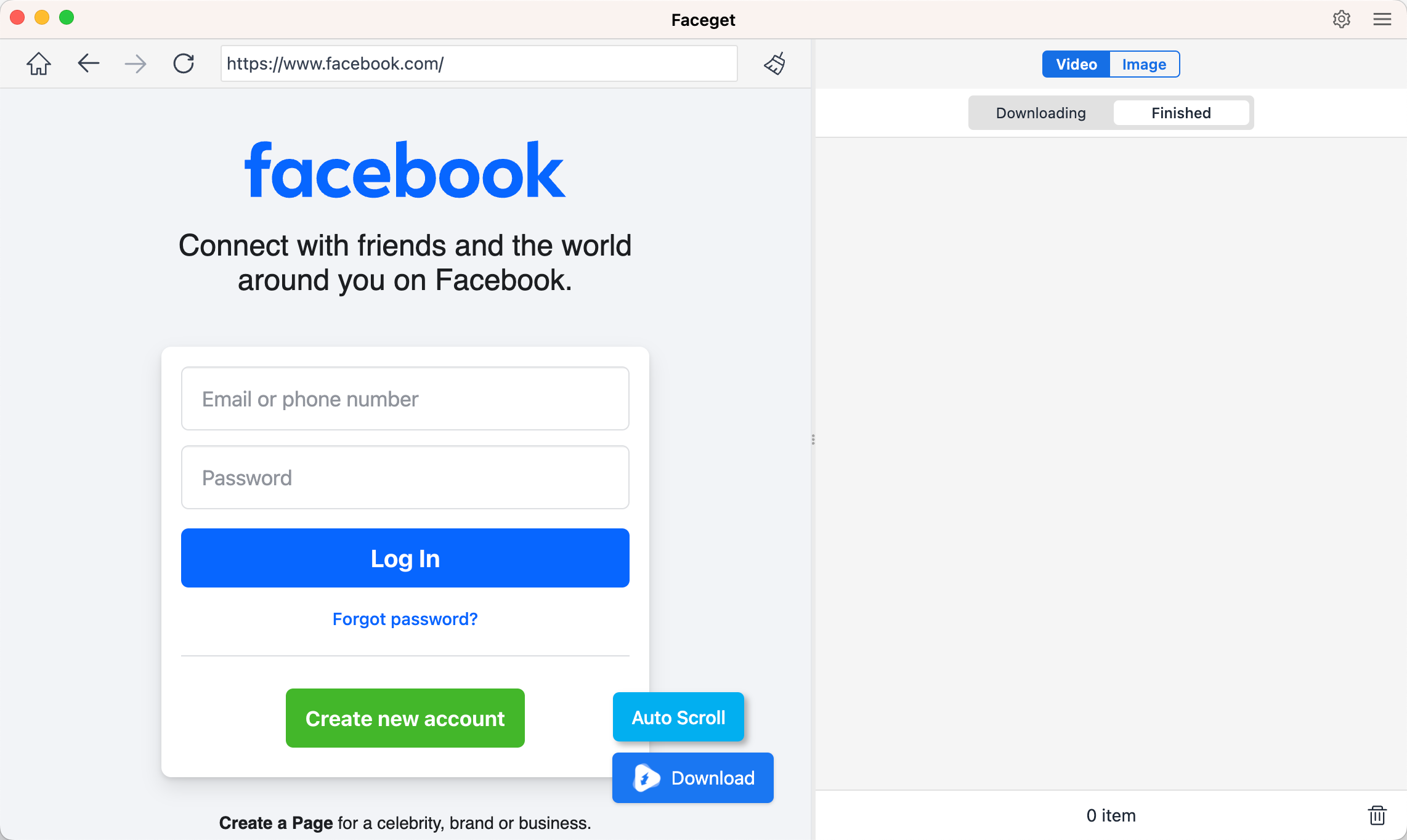
Шаг 3: Чтобы скачать FB Reels, откройте ролик и воспроизведите его, затем выберите формат вывода и разрешение, нажмите кнопку загрузки, и Faceget загрузит ролик с FB в течение нескольких секунд.
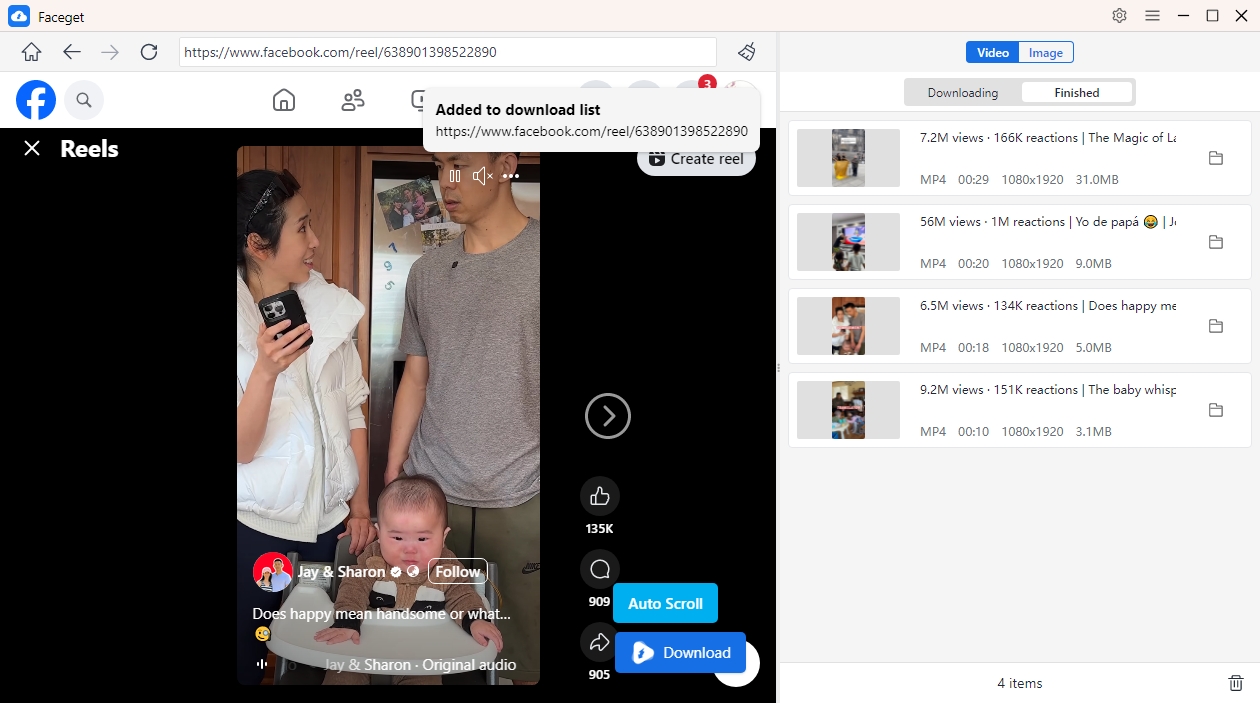
Шаг 4: Чтобы загрузить все фотографии из Facebook, просто откройте альбом с фотографиями профиля, настройте Faceget так, чтобы он автоматически щелкал по фотографиям для извлечения исходных файлов, после чего вы сможете фильтровать и настраивать параметры для загрузки нужных фотографий из Facebook на свой компьютер.

5. Сравнение способов загрузки видео Reel из Facebook.
| Метод | Простота использования | Требуется установка. | Работает для Private Reels | Лучше всего подходит для |
|---|---|---|---|---|
| Онлайн-загрузчики | Легкий | Нет | Нет | Быстрая загрузка |
| Расширения для браузеров | Легкий | Да | Нет | Частые загрузки |
| Запись экрана | Умеренный | Да | Да | Запись видео с ограниченным доступом |
| Фейсгет | Легкий | Да | Да | Массовая загрузка |
6. Заключение
Сохранение Facebook Reels на компьютер можно осуществить различными способами, в зависимости от ваших потребностей. Онлайн-загрузчики и расширения для браузеров предоставляют быстрые решения для сохранения общедоступных Reels, а запись экрана является эффективным обходным путем для захвата личного или ограниченного контента. Однако для пользователей, которым нужно комплексное решение для загрузки всех Facebook Reels, видео и изображений одновременно, Фейсгет выделяется как лучший инструмент.
С помощью Faceget вы можете без труда загружать высококачественные Reels и другие медиафайлы из профилей Facebook, даже из закрытых аккаунтов (если у вас есть доступ). Независимо от того, архивируете ли вы контент, используете видео повторно или просто сохраняете любимые Reels для просмотра в автономном режиме, Faceget обеспечивает плавную и эффективную загрузку. Скачать Фейсгет Начните сохранять свои любимые ролики Facebook Reels уже сегодня!