Fansget | Руководство пользователя
Добро пожаловать в Руководство пользователя Fansget Здесь вы найдете подробные инструкции по использованию Fansget, лучшего инструмента для массовой загрузки видео и изображений Fansly. Независимо от того, являетесь ли вы новичком в этой программе или хотите максимально использовать ее возможности, это руководство проведет вас через каждый шаг.
1. Скачайте и установите Fansget.
Скачать Fansget
Загрузите подходящую версию для вашей операционной системы, нажав кнопку загрузки ниже.
Установите Fansget
- Для Windows
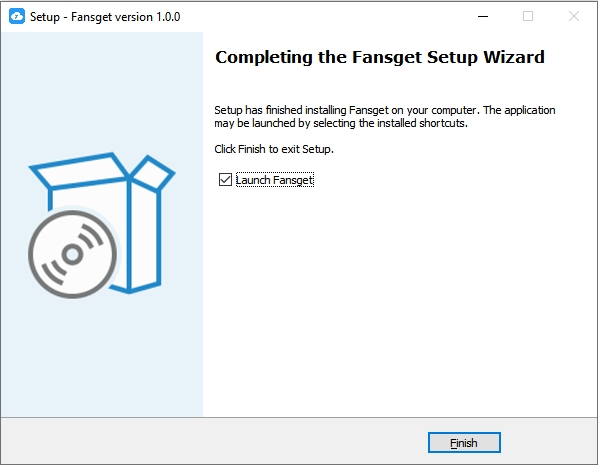
Откройте установочный файл (Fansget.exe) > следуйте инструкциям на экране > запустите Fansget с рабочего стола.
- Для Mac
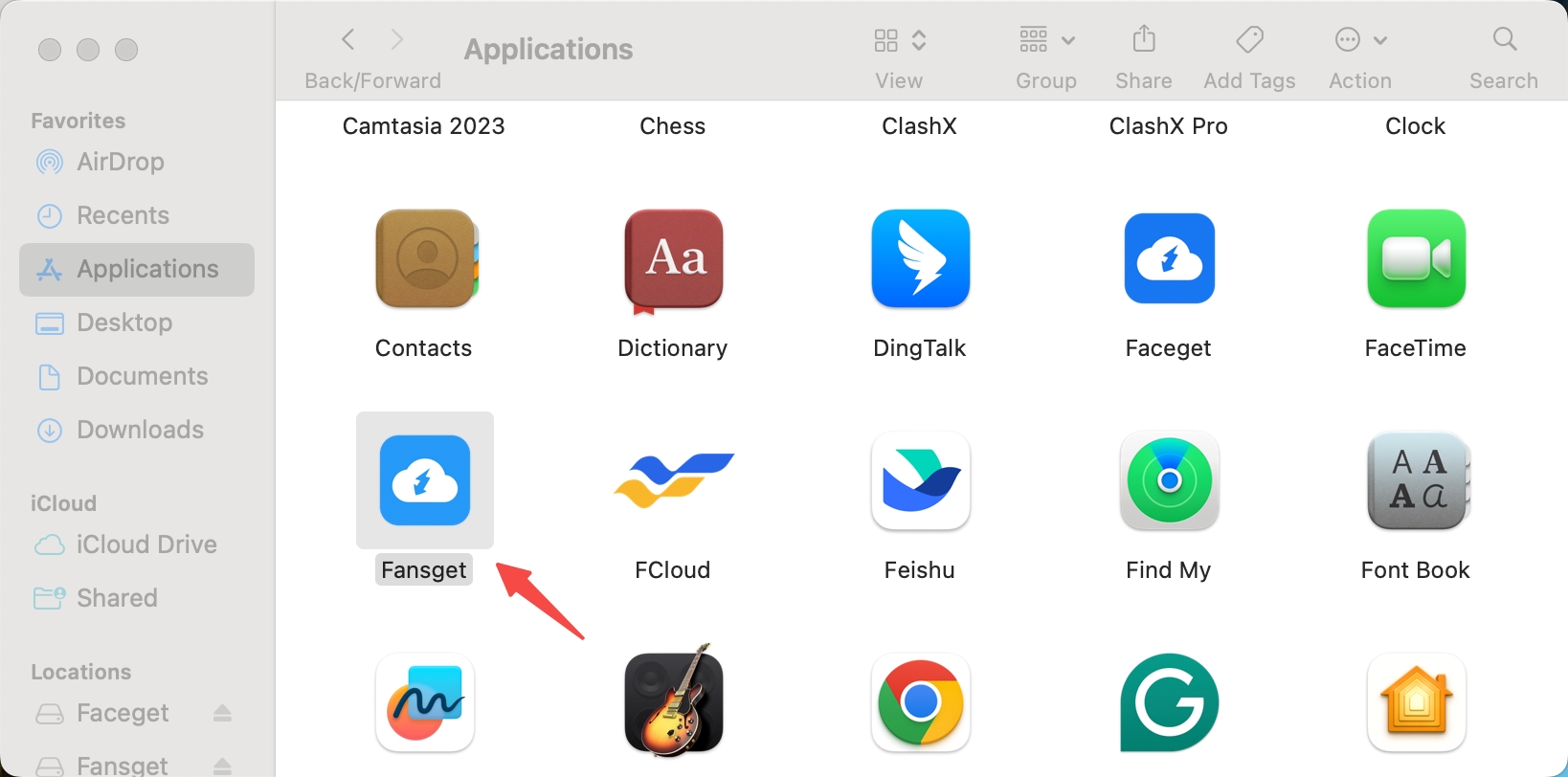
Найдите и щелкните файл faceget.dmg на вашем устройстве Mac > Перетащите значок Fansget в папку «Приложения» > Запустите Fansget из меню «Приложения».
2. Начало работы с Fansget
Вход в Fansly
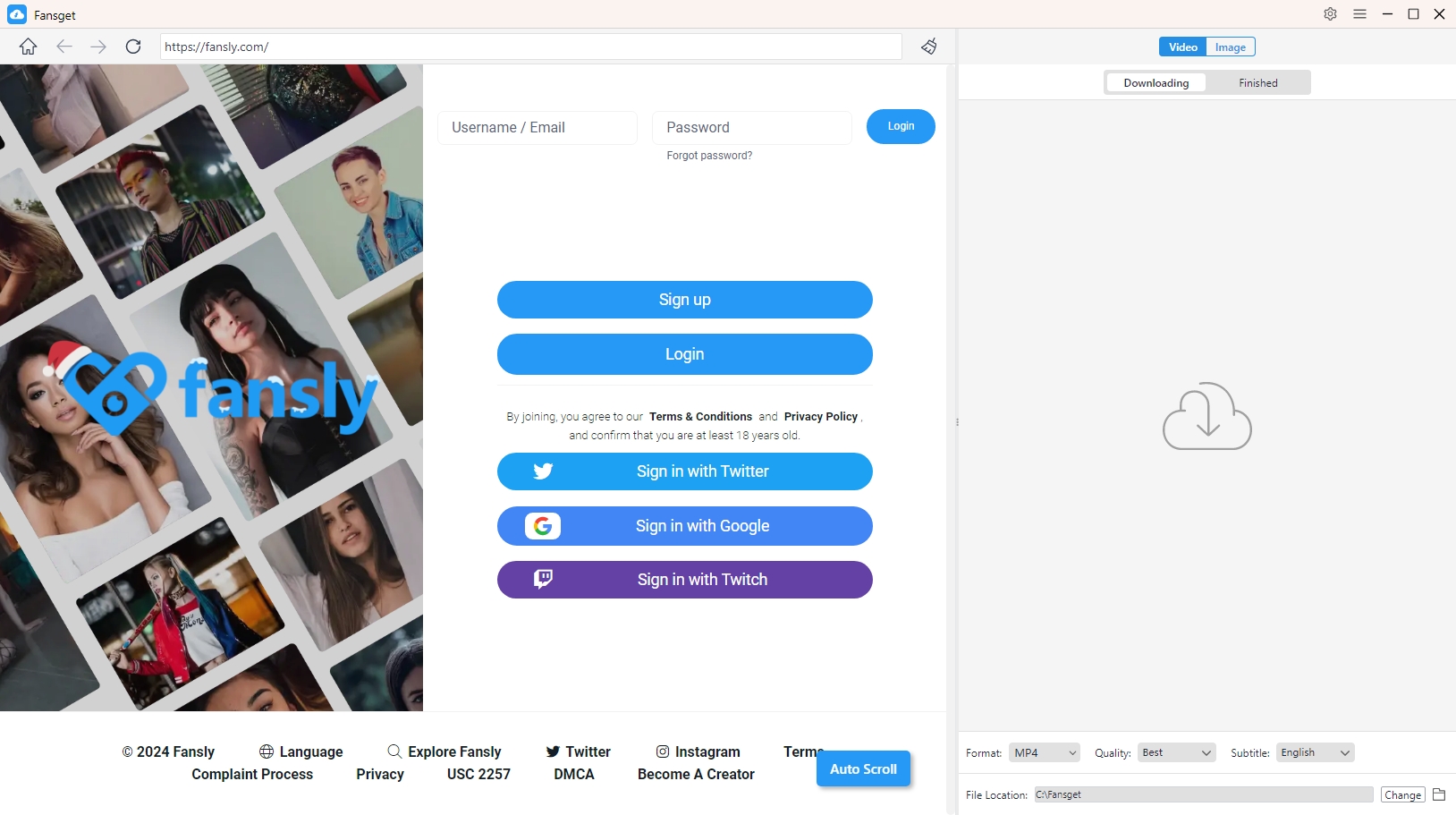
- Откройте Fansget и войдите в систему, используя свои учетные данные Fansly (если загружаете закрытый контент).
- Для загрузки общедоступного контента регистрация не требуется.
3. Как загрузить несколько видео с Fansly одновременно?
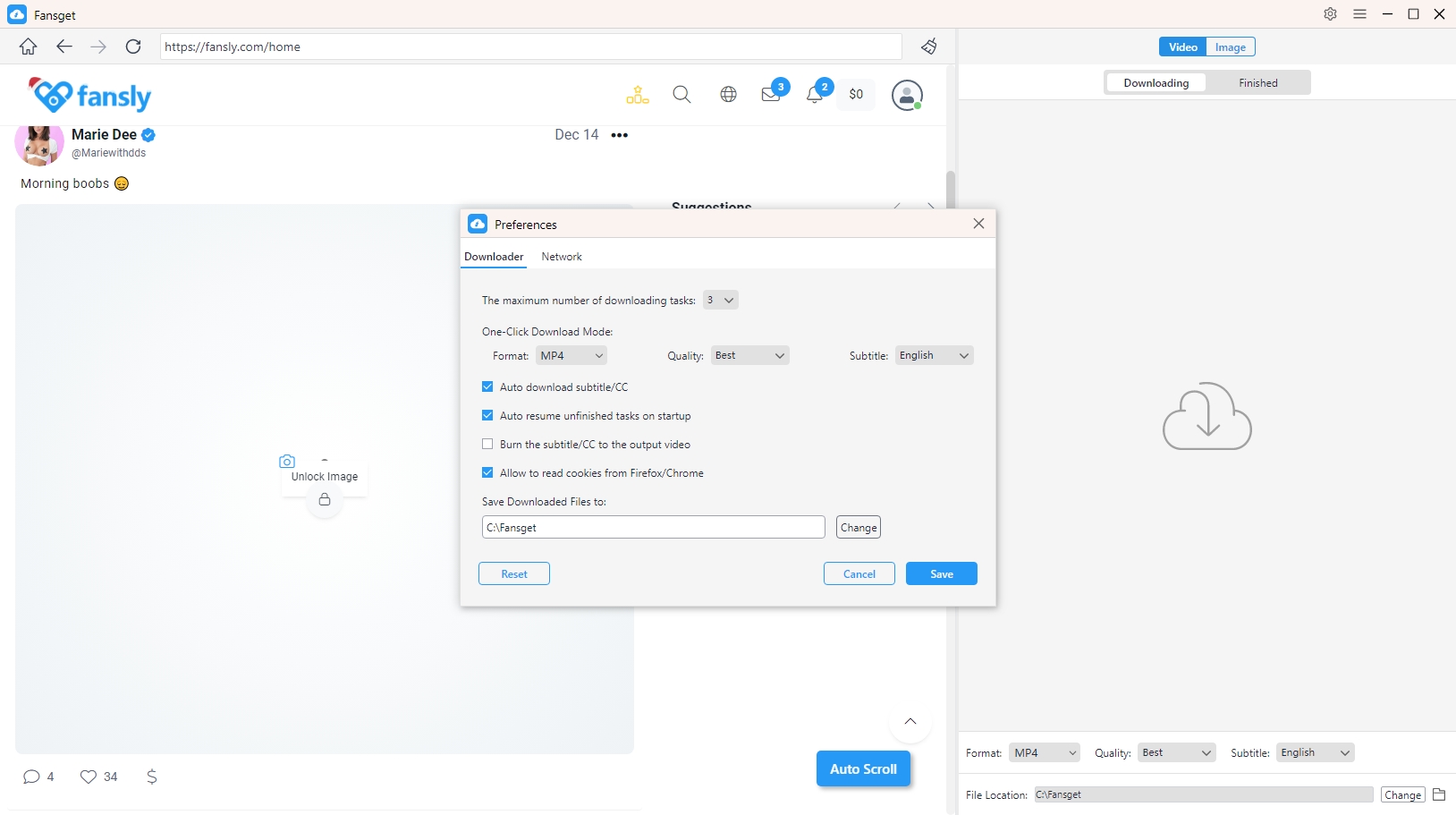
Перед загрузкой откройте «Настройки» Fansget, выберите формат выходного видео, например MP4, MKV или AVI, укажите желаемое разрешение и при необходимости установите другие параметры загрузки.
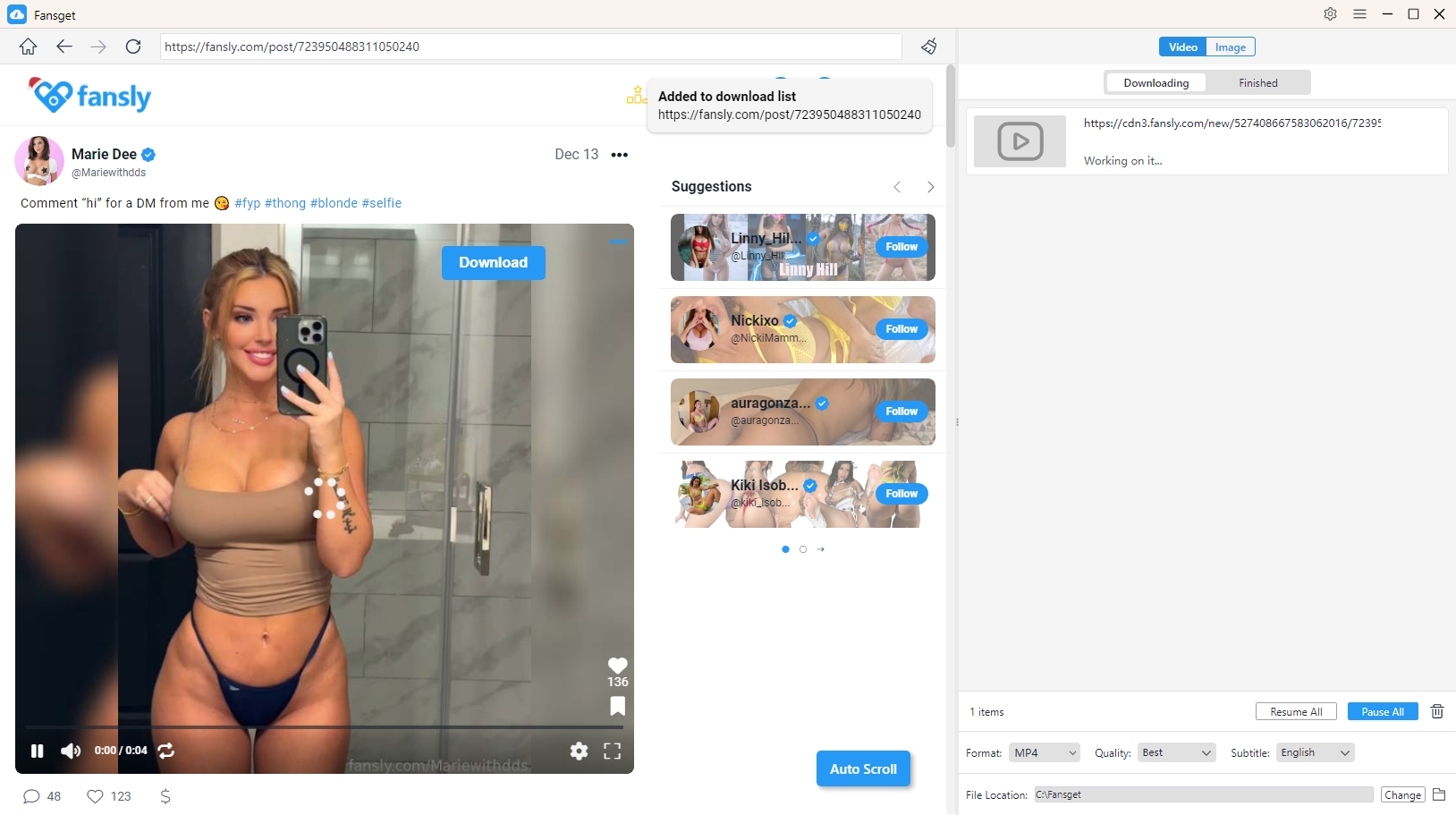
Найдите видео на Fansly, которое хотите скачать, воспроизведите его и нажмите кнопку загрузки, предоставленную Fanget, после чего программа добавит видео в список для скачивания.
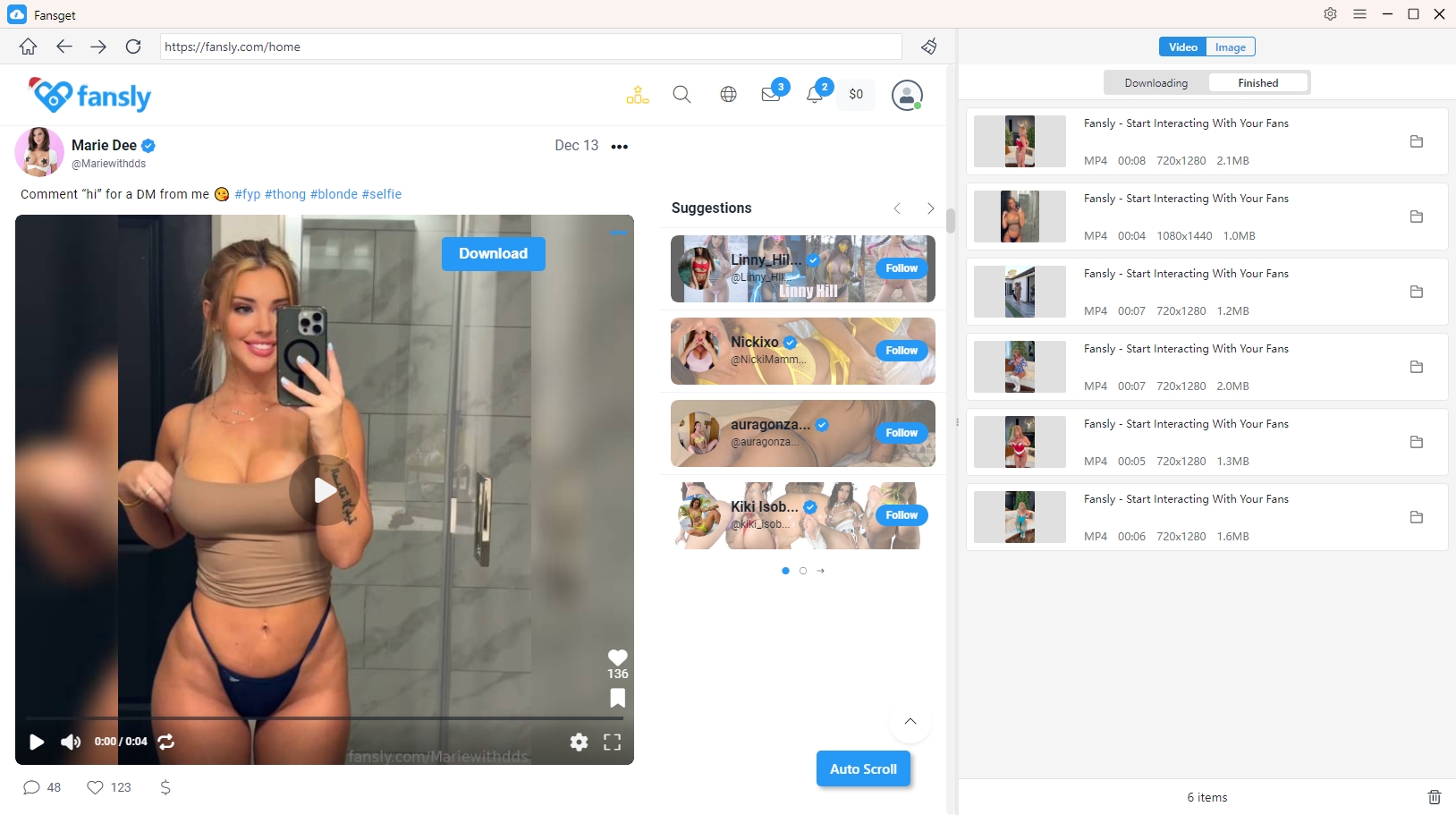
Вы можете отслеживать процесс загрузки видео с Fansly в интерфейсе; после завершения загрузки откройте папку «Завершено» на Fansget, чтобы найти и посмотреть все загруженные видео с Fansly.
4. Как загрузить несколько изображений с Fansly одновременно?
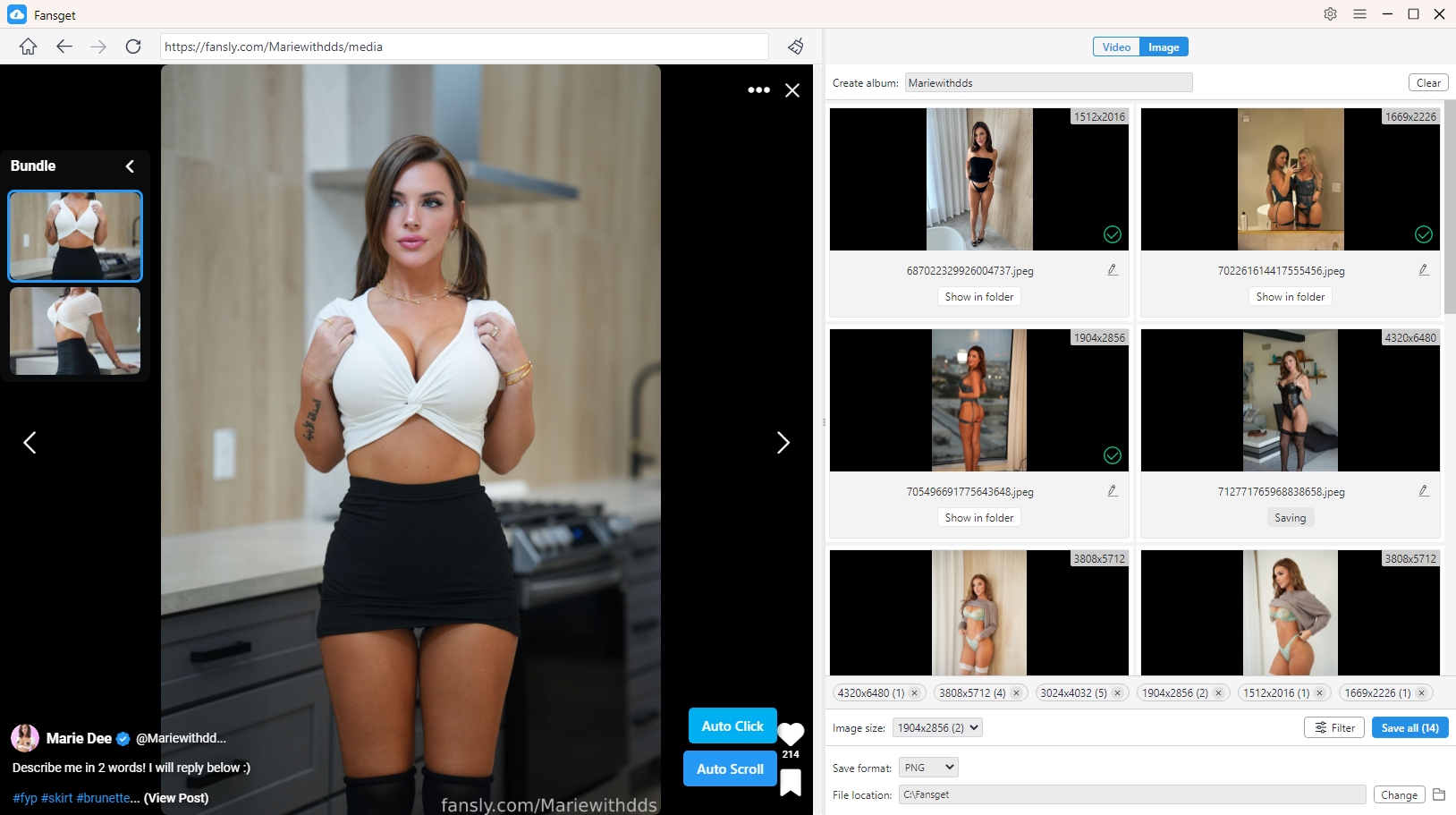
Откройте профиль или альбом на Fansly, содержащий фотографии, которые вы хотите загрузить. Нажмите кнопку «Автоматический клик», чтобы Fansget автоматически извлек оригинальные фотографии со страницы.
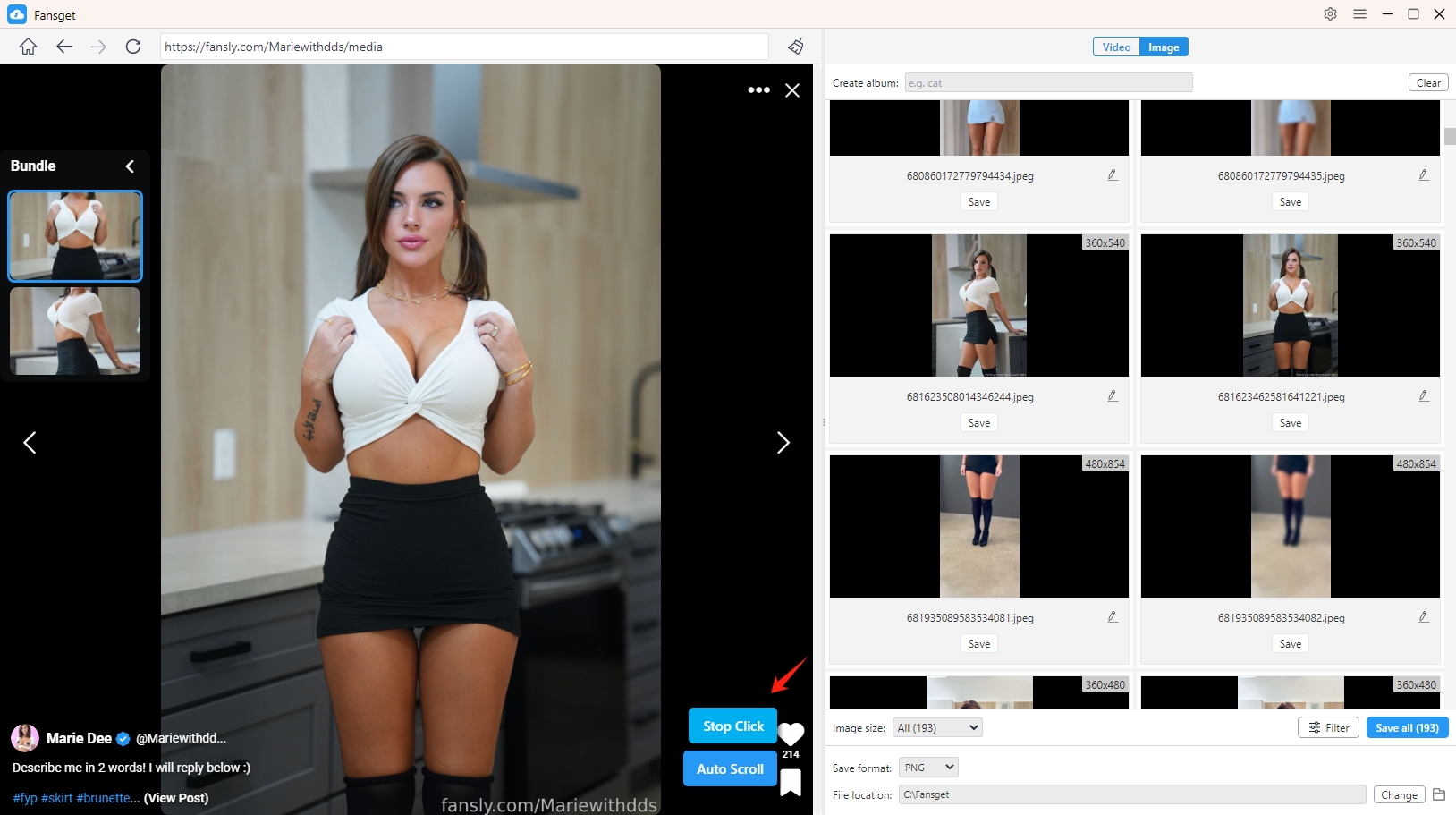
Fansget отобразит обнаруженные изображения в своем интерфейсе, вы можете отфильтровать нужные изображения по формату и разрешению; выбрать формат вывода (например, PNG, JPEG или WebP) и место сохранения, создавать альбомы и переименовывать изображения для управления загруженными файлами при необходимости.
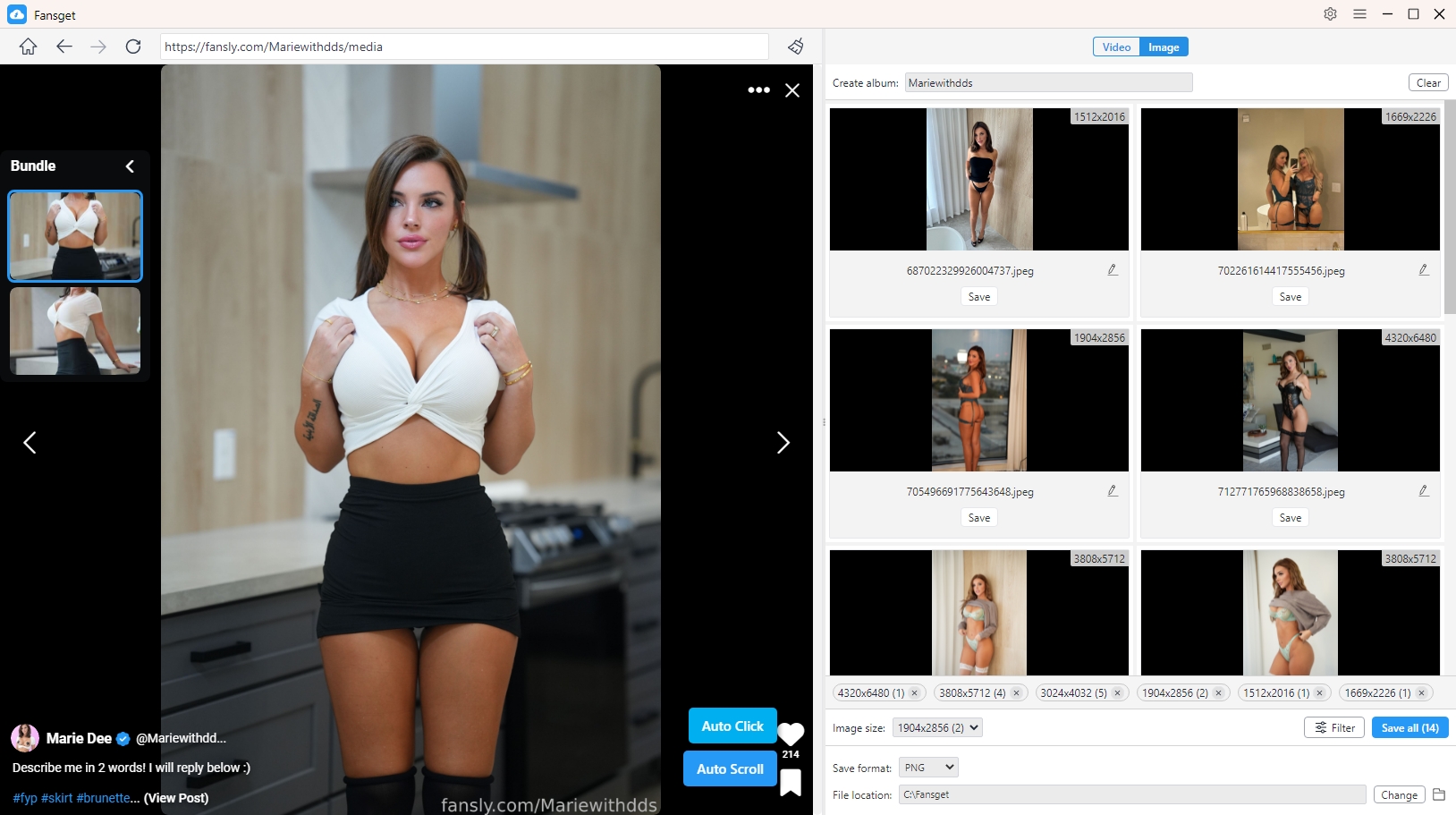
Нажмите кнопку «Сохранить все», чтобы загрузить все выбранные фотографии с Fansly на свой компьютер.