Faceget | Руководство пользователя
Это руководство содержит пошаговые инструкции, которые помогут вам использовать его. Фейсгет Это лучший инструмент для массовой загрузки видео и изображений из Facebook. Независимо от того, являетесь ли вы новичком или хотите изучить расширенные функции, это руководство вам поможет.
1. Скачайте и установите Faceget.
Скачать Faceget
Выберите версию, совместимую с вашей операционной системой, и нажмите кнопку загрузки ниже.
Установите Faceget
- Для Windows
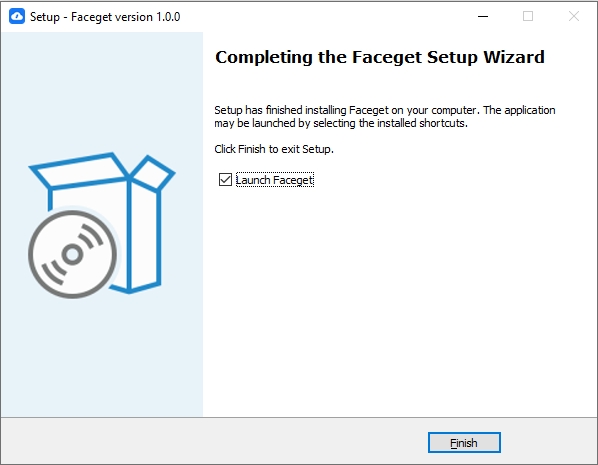
Откройте установочный файл (Faceget.exe) и следуйте инструкциям на экране, чтобы завершить установку. После установки запустите Faceget с рабочего стола.
- Для Mac
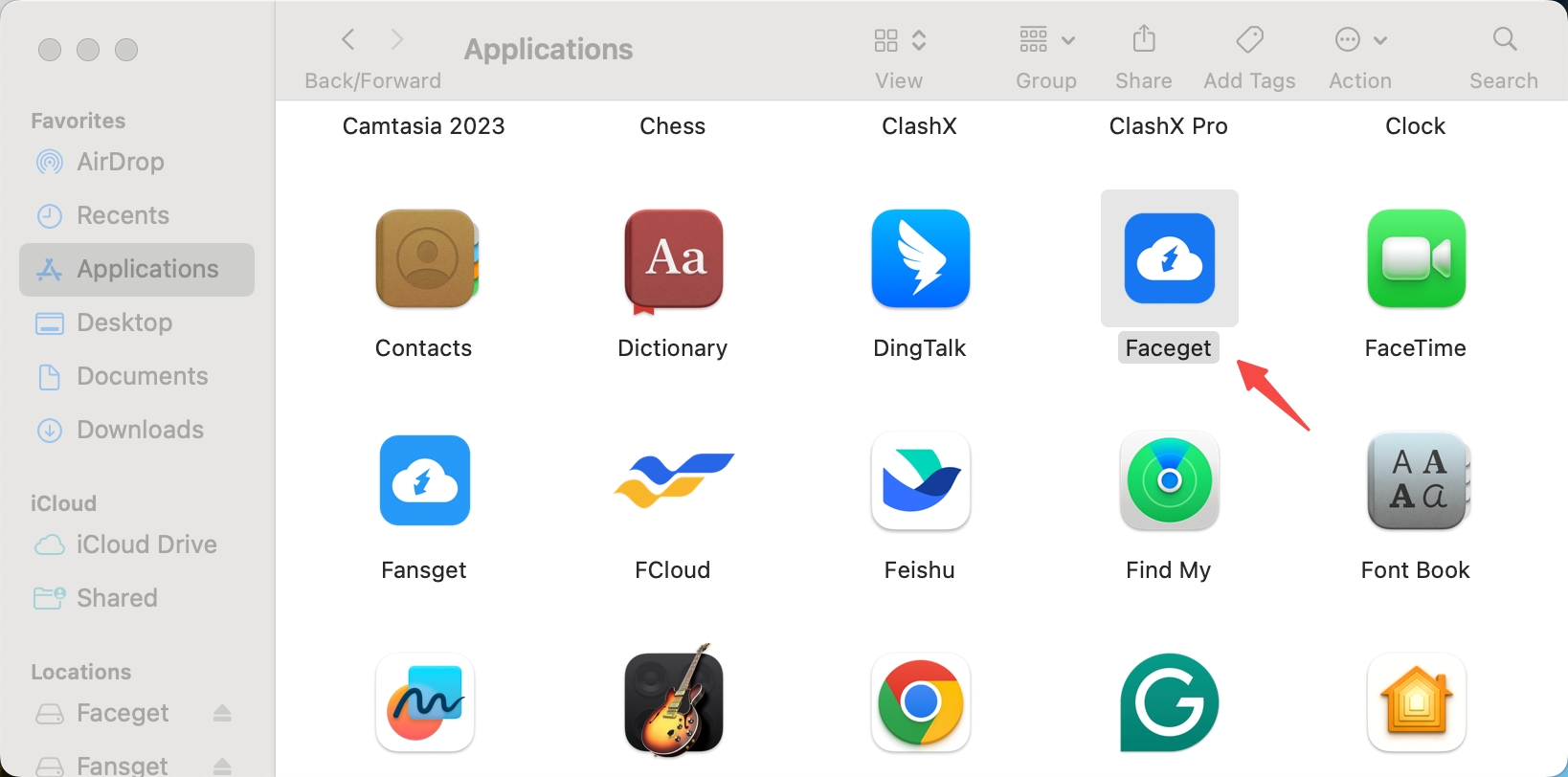
Откройте файл Faceget.dmg > Перетащите значок Faceget в папку «Приложения» > Запустите Faceget из меню «Приложения».
2. Начало работы с Faceget
Вход в систему
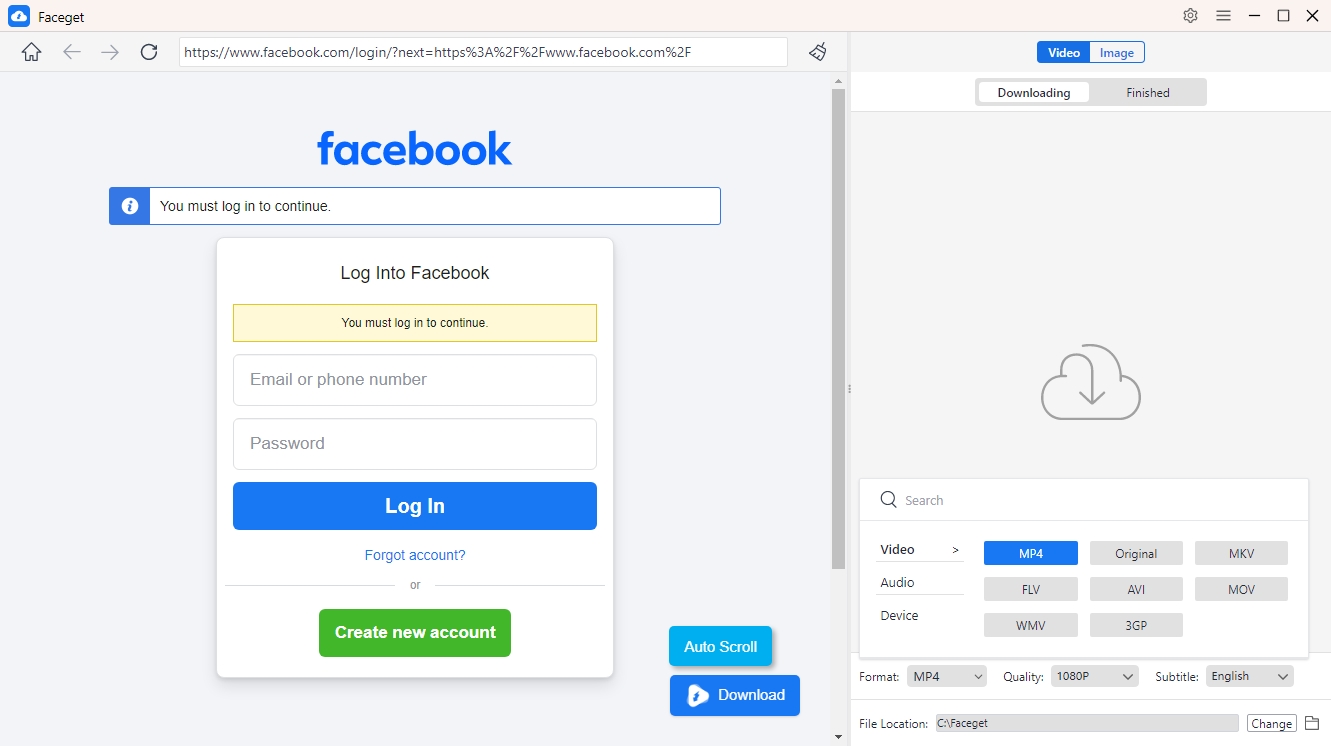
- Для загрузки личных медиафайлов войдите в Facebook через Faceget.
- Общедоступные медиафайлы можно скачивать без авторизации.
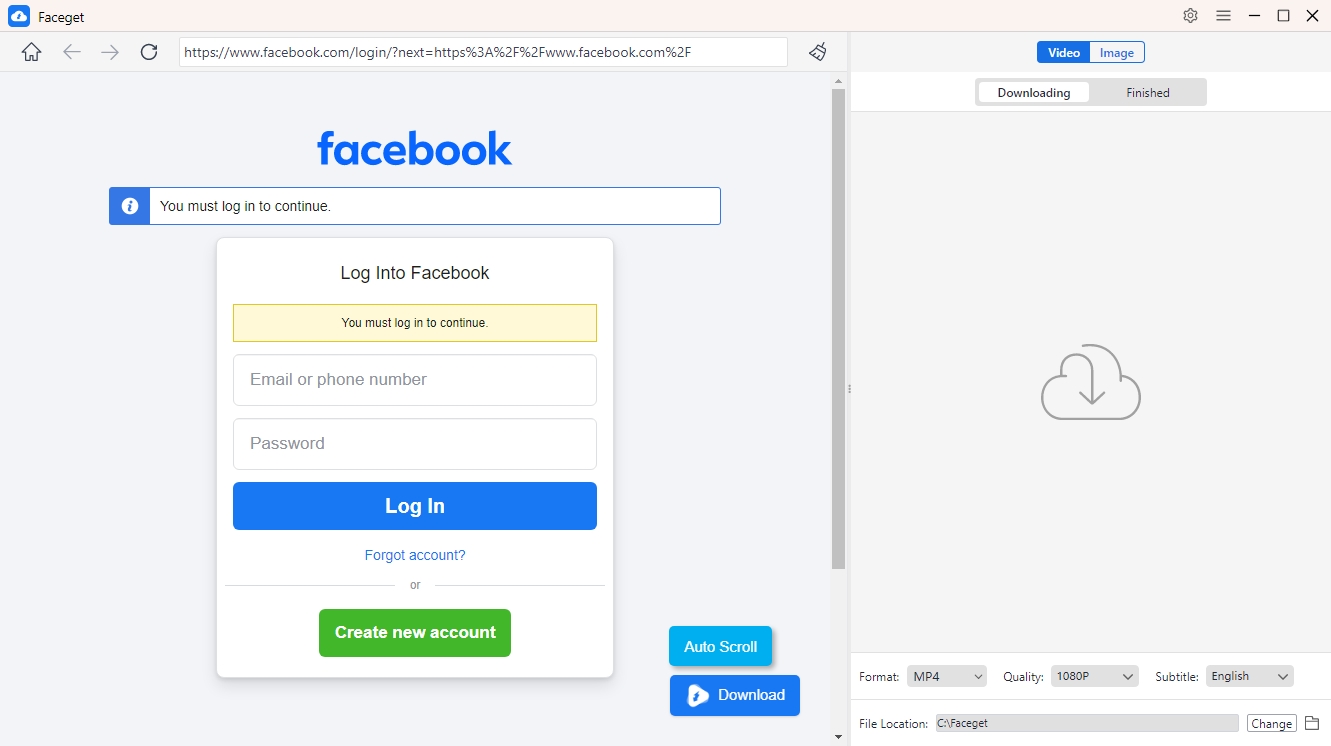
Навигация по интерфейсу
- Панель управления : Просмотреть текущие и завершенные загрузки.
- Настройки Настройте такие параметры, как формат загрузки, разрешение и место хранения.
3. Как загрузить видео с Facebook сразу в несколько этапов
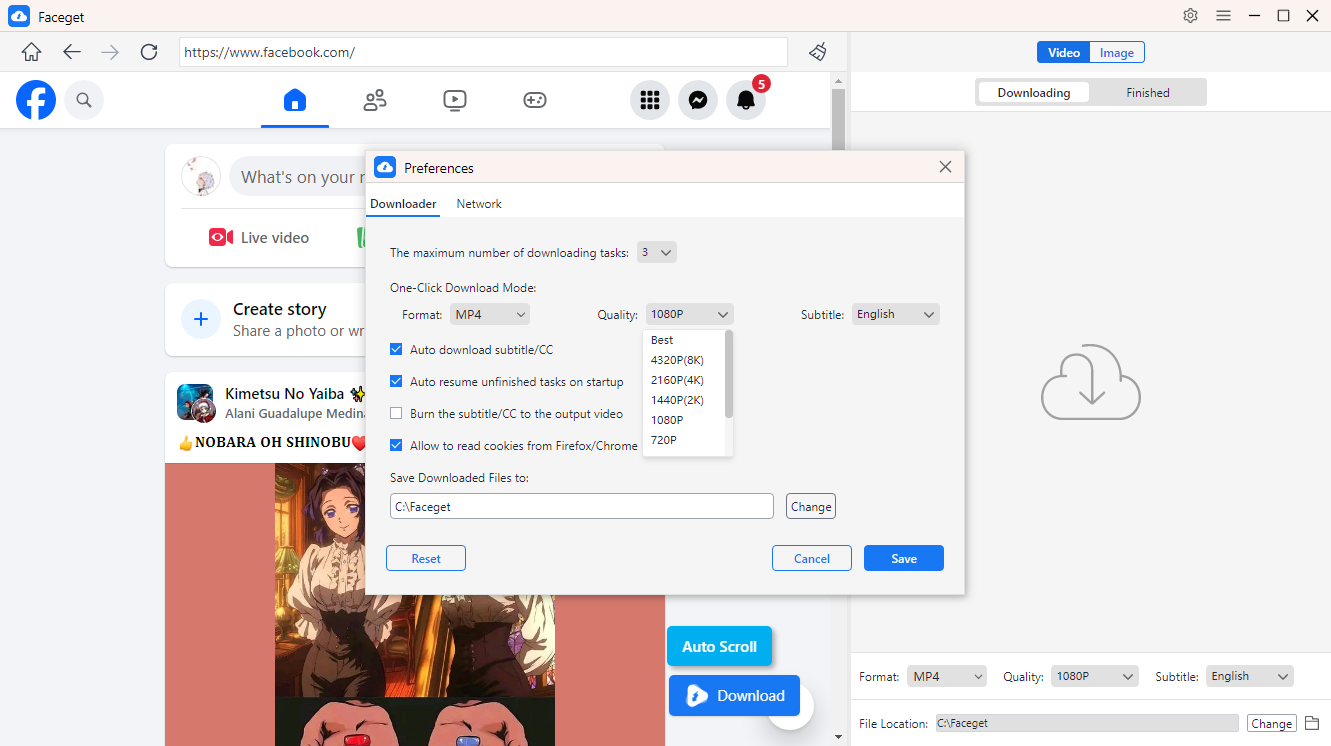
Откройте Faceget Настройки Чтобы задать желаемый формат видео (например, MP4, MKV) и разрешение (HD, 4K и т. д.).
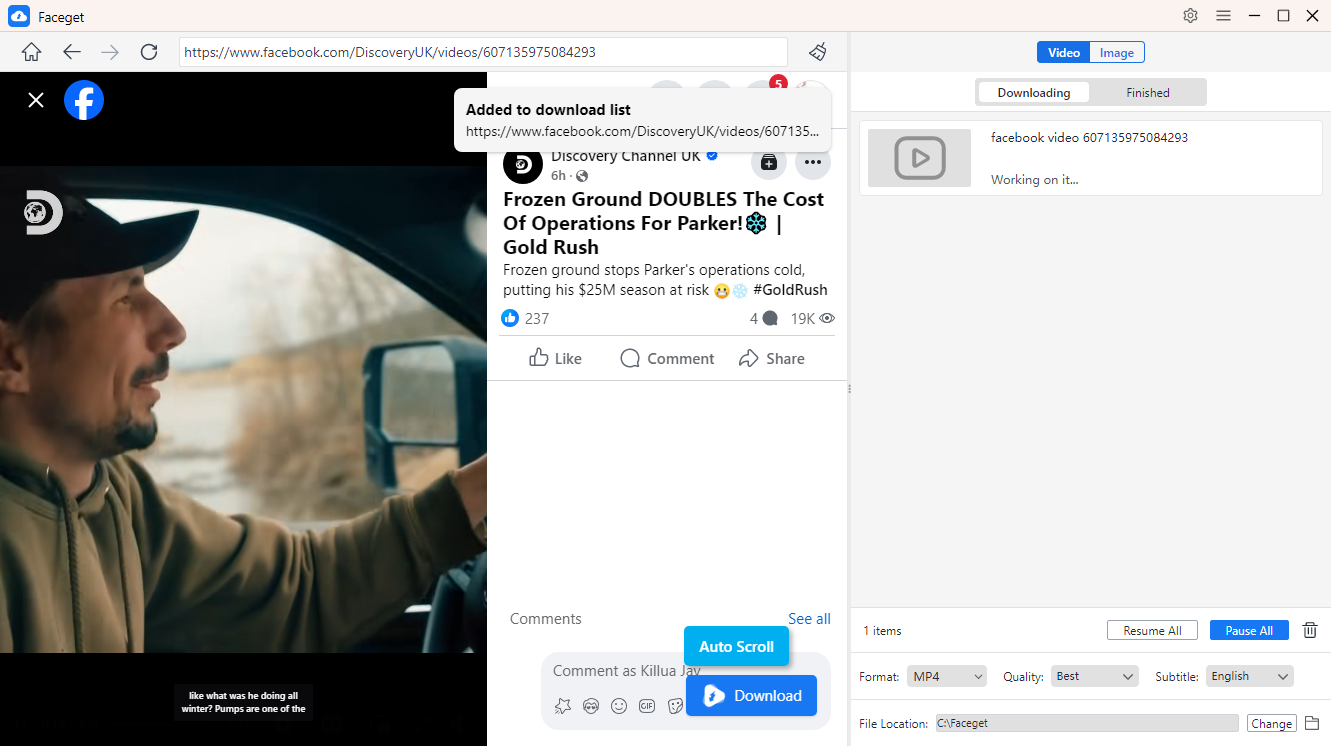
Найдите видео на Facebook, которое хотите скачать, затем воспроизведите его и нажмите кнопку загрузки, предоставленную Faceget.
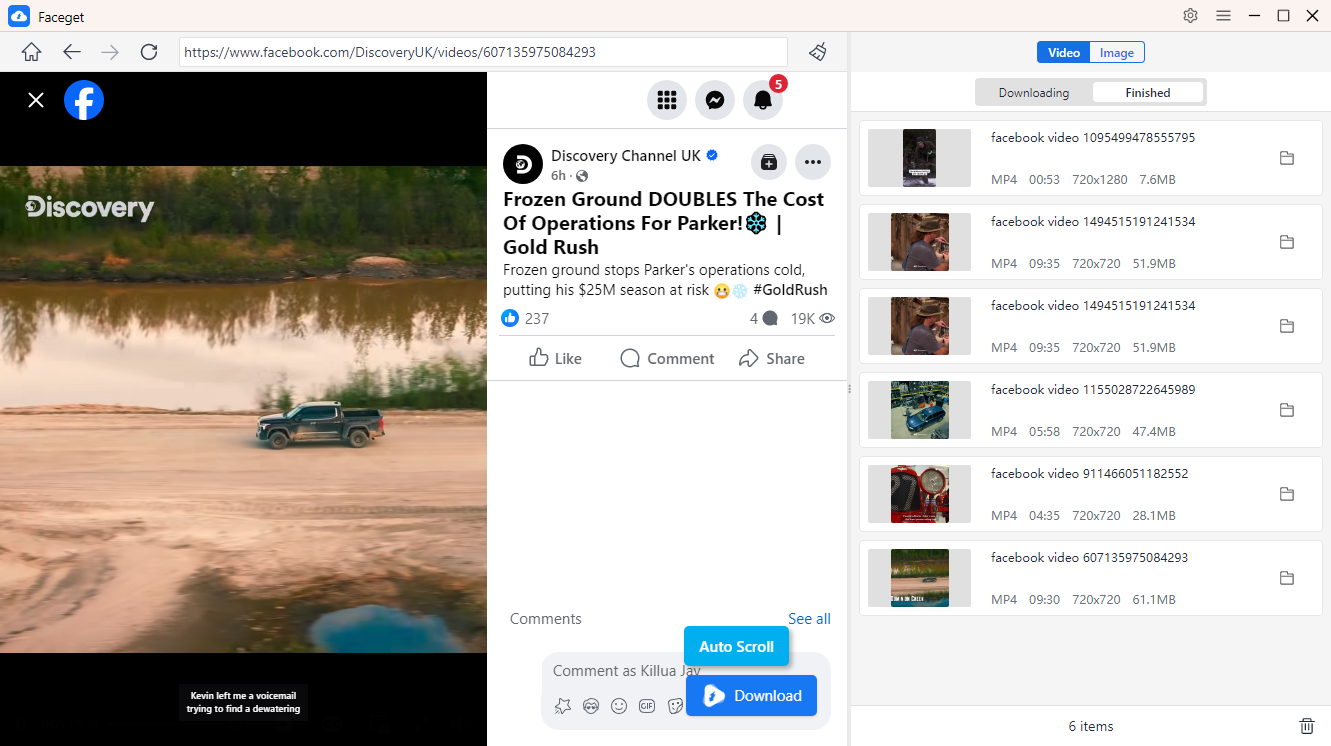
Следите за процессом загрузки в интерфейсе. После завершения найдите загруженные видеофайлы в папке. Законченный папка.
4. Как загрузить изображения из Facebook сразу в большом количестве
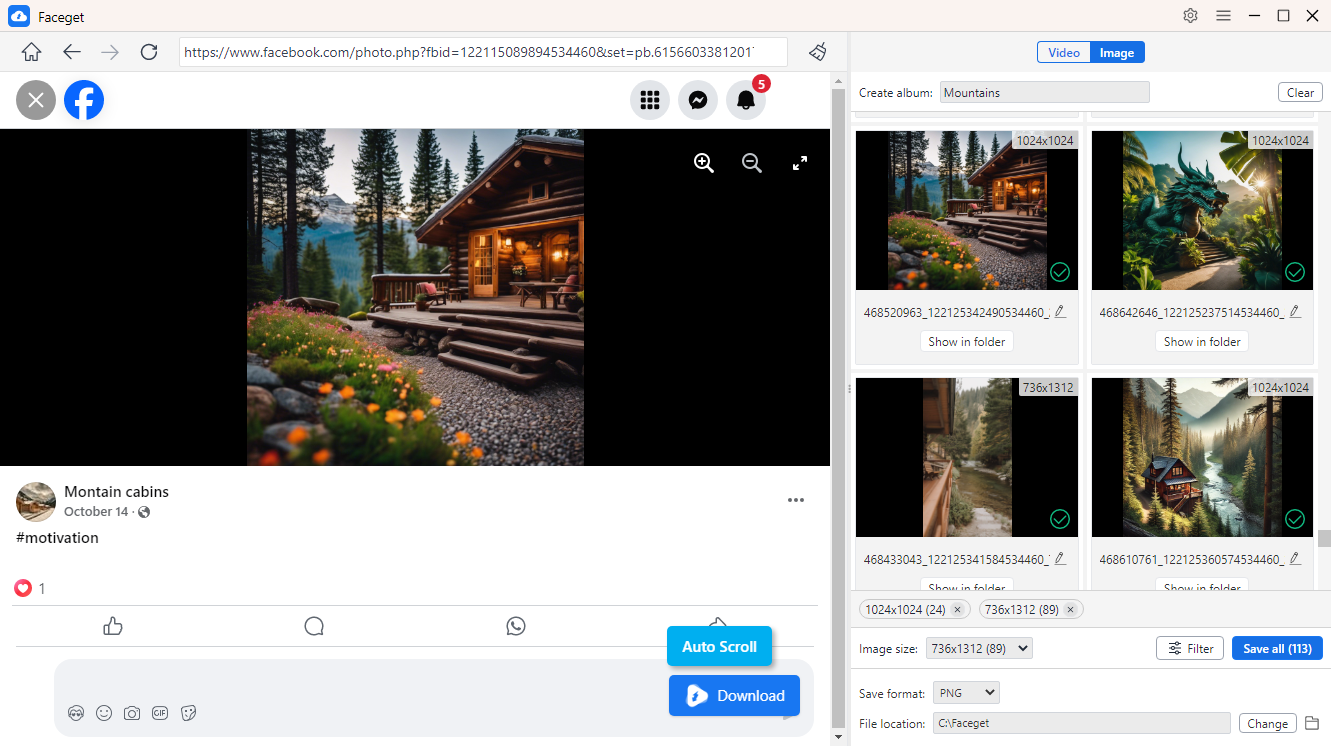
Перейдите в профиль, альбом или публикацию на Facebook, содержащую изображения, которые вы хотите загрузить. Используйте Автоматический клик Функция, позволяющая Faceget автоматически обнаруживать изображения на текущей странице.
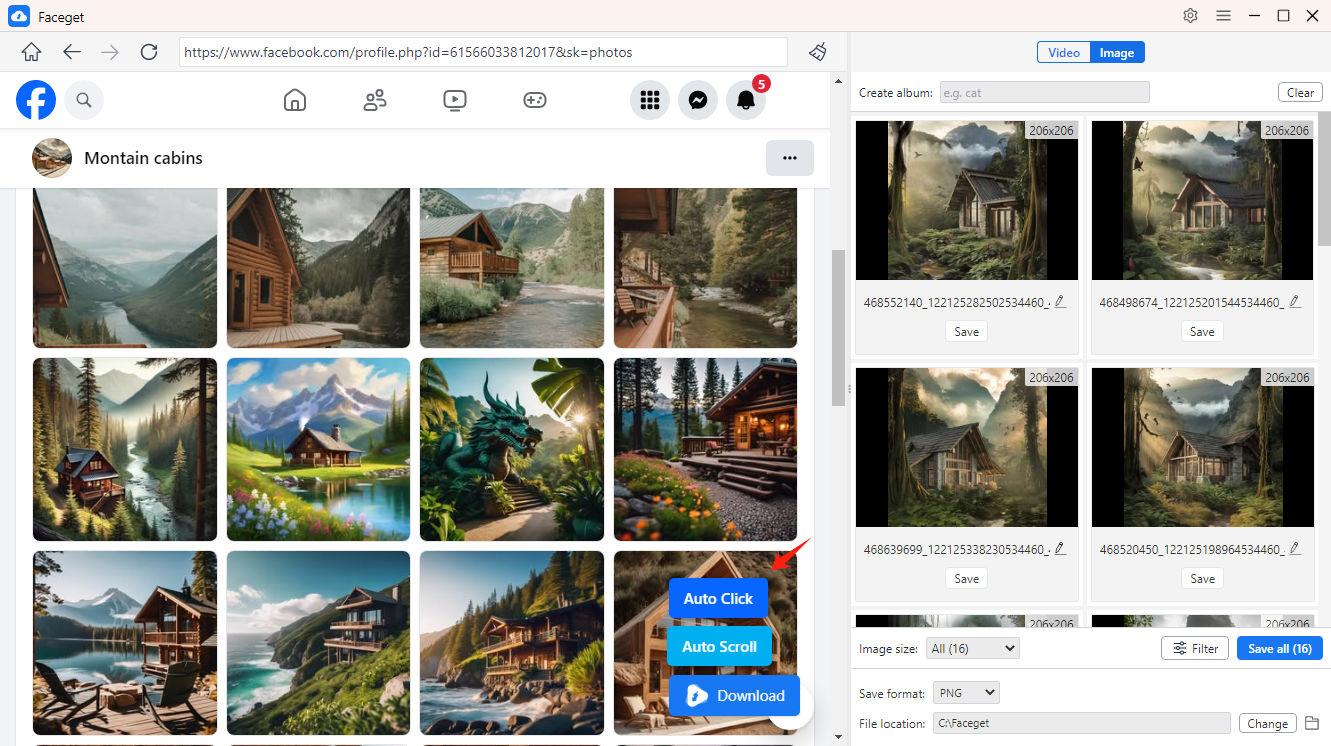
Фильтруйте изображения по формату, разрешению или размеру; укажите формат вывода (например, PNG, JPEG) и место сохранения; упорядочивайте загруженные файлы, переименовывая их или создавая альбомы.
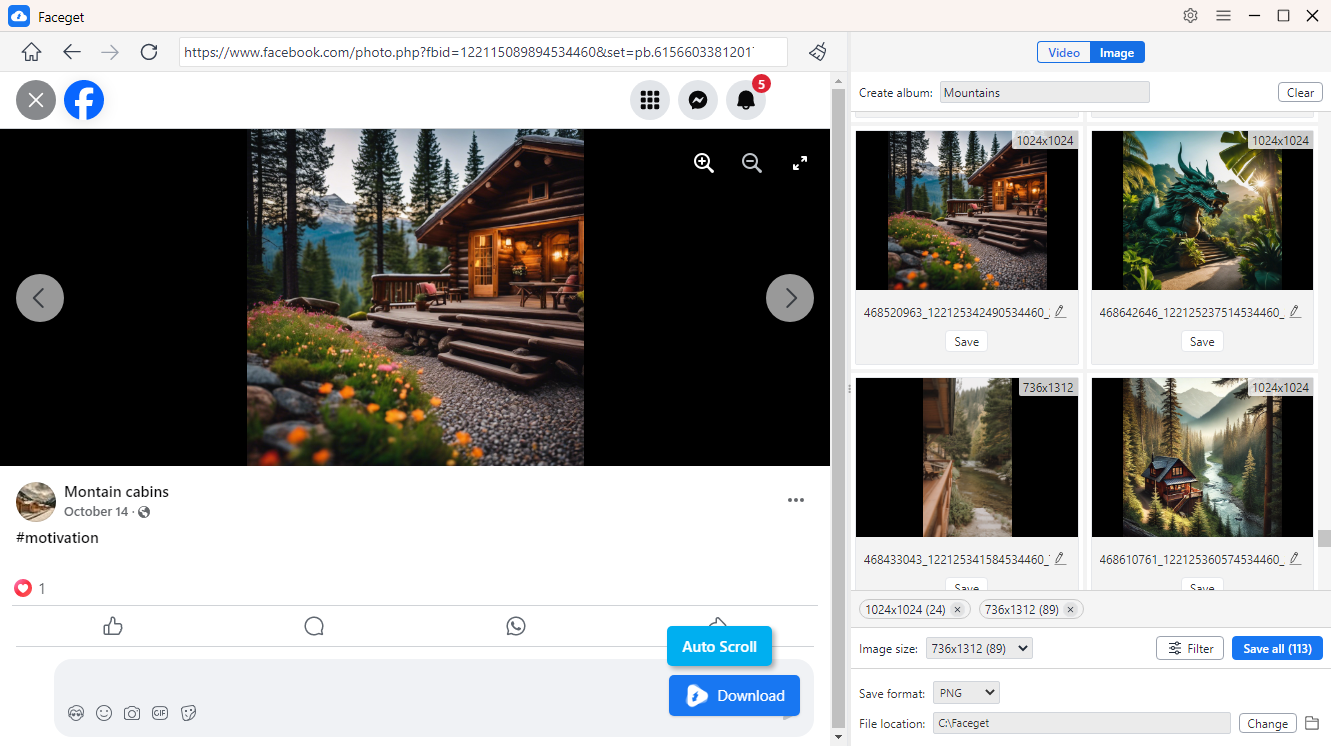
Нажмите кнопку «Сохранить все», чтобы загрузить выбранные изображения из Facebook на свой компьютер.